Reuniones diarias en TeamRetro: publica antes de la reunión y mantén a la vista todos los bloqueos
Las reuniones diarias ya se realizan en TeamRetro. Publica las actualizaciones antes de la reunión, traslada los bloqueos a la siguiente sesión hasta que se resuelvan y comparte un resumen generado por IA al finalizar.
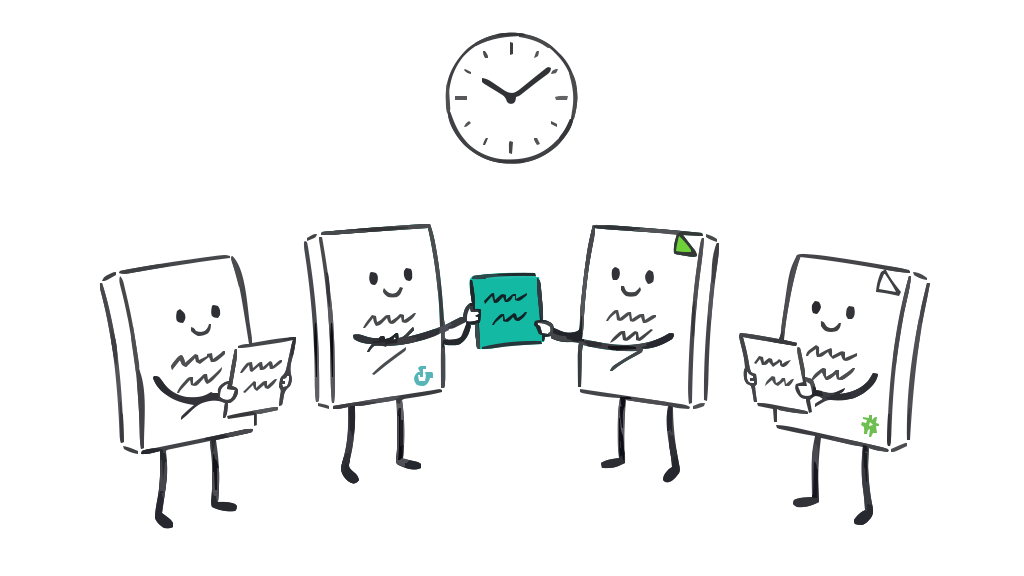
Los standups diarios en TeamRetro ya están disponibles en todos los planes y se incluyen junto a tus retrospectivas y health checks. Todos publican una actualización al comenzar su jornada, de modo que todo el tiempo que dediquen a trabajar juntos se centra en resolver los problemas. Cada bloqueo se convierte en una acción de la lista con la que tu equipo ya trabaja. La página de standups muestra cómo funciona, y puedes realizar tu primera reunión durante una prueba gratuita.
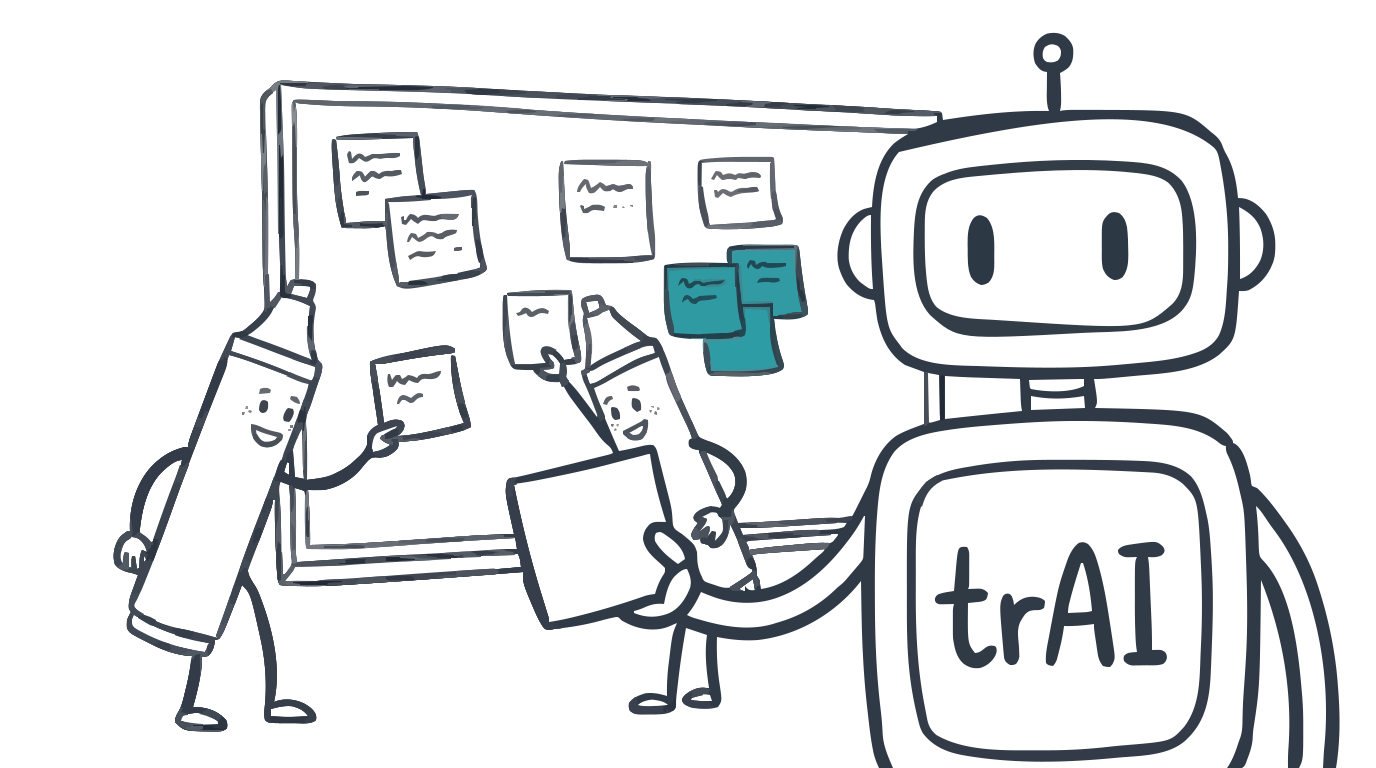
Pide a trAI el resumen que más te convenga
No todo el mundo desea tener la misma perspectiva sobre las actualizaciones del equipo. Es posible que a un Product Owner le interese un proyecto concreto, a un directivo le interese la semana en su conjunto y a un ingeniero le preocupe qué es lo que le está impidiendo avanzar. Pregunta a trAI con tus propias palabras y este te proporcionará un resumen de los standups diarios de tu equipo en el formato que más sentido tenga para ti. Por ejemplo:
- «Ponme al corriente de lo que está sucediendo con el Proyecto X».
- «Resume las actividades de esta semana tal y como se han tratado en nuestros standups diarios».
- «¿Qué sigue bloqueado y a quién pertenece?»
- «¿En qué ha estado trabajando Maya desde el lunes?»
¿Por qué la sincronización diaria debe ir junto a la retro?
La reunión de pie es la que la mayoría de los equipos celebran con mayor frecuencia, y aquella cuyos resultados se desvanecen más rápidamente. Un bloqueo señalado a las 9:15 suele haberse olvidado ya a la hora del almuerzo. Dos personas acuerdan un traspaso de tareas de pasada y, el jueves, cada una de ellas descubre que la otra lleva esperando desde el lunes.
Las retrospectivas y los health checks plantean el problema contrario. Dan lugar a medidas y acuerdos importantes, pero solo cada dos semanas, y la interacción diaria que debería alimentarlas queda relegada a un hilo de chat o a una llamada que nadie ha dejado por escrito.
Las reuniones de pie (Standups) cubren esa laguna. Se suman a las retrospectivas, los health checks y las estimaciones en TeamRetro, y las cuatro comparten una misma lista de acciones, un mismo conjunto de acuerdos y un mismo registro de la evolución del equipo. Un bloqueo planteado el martes por la mañana es el mismo punto que se revisa en la retrospectiva del viernes, con el mismo responsable y la misma fecha límite. En otras palabras, te ayuda a recordar, para que tú no tengas que hacerlo.
Lo que se incluye en el paquete
Asíncrono por defecto, en tiempo real cuando lo necesite
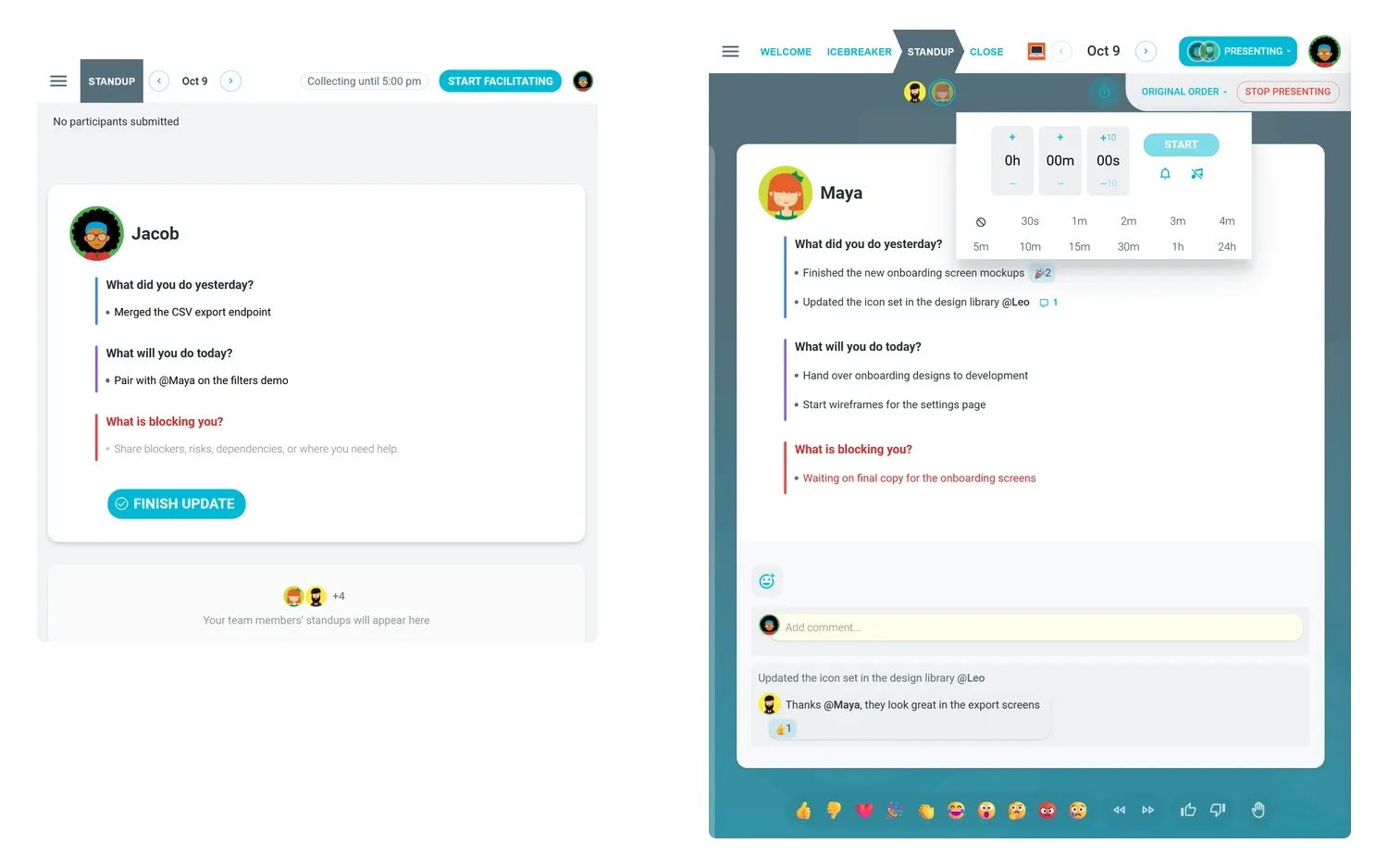
Cada día cuenta con su propia sala de standups que permanece abierta. Los participantes publican cuándo comienza su jornada, y sus compañeros de equipo responden con comentarios, reacciones y menciones (@). Cuando es necesario tratar algún tema, un facilitador lleva a cabo el standup en directo en modo «presente», repasando cada actualización con reacciones en tiempo real, y puede añadir un temporizador o comenzar con un rompehielos.
Una plantilla para cada tipo de check-in
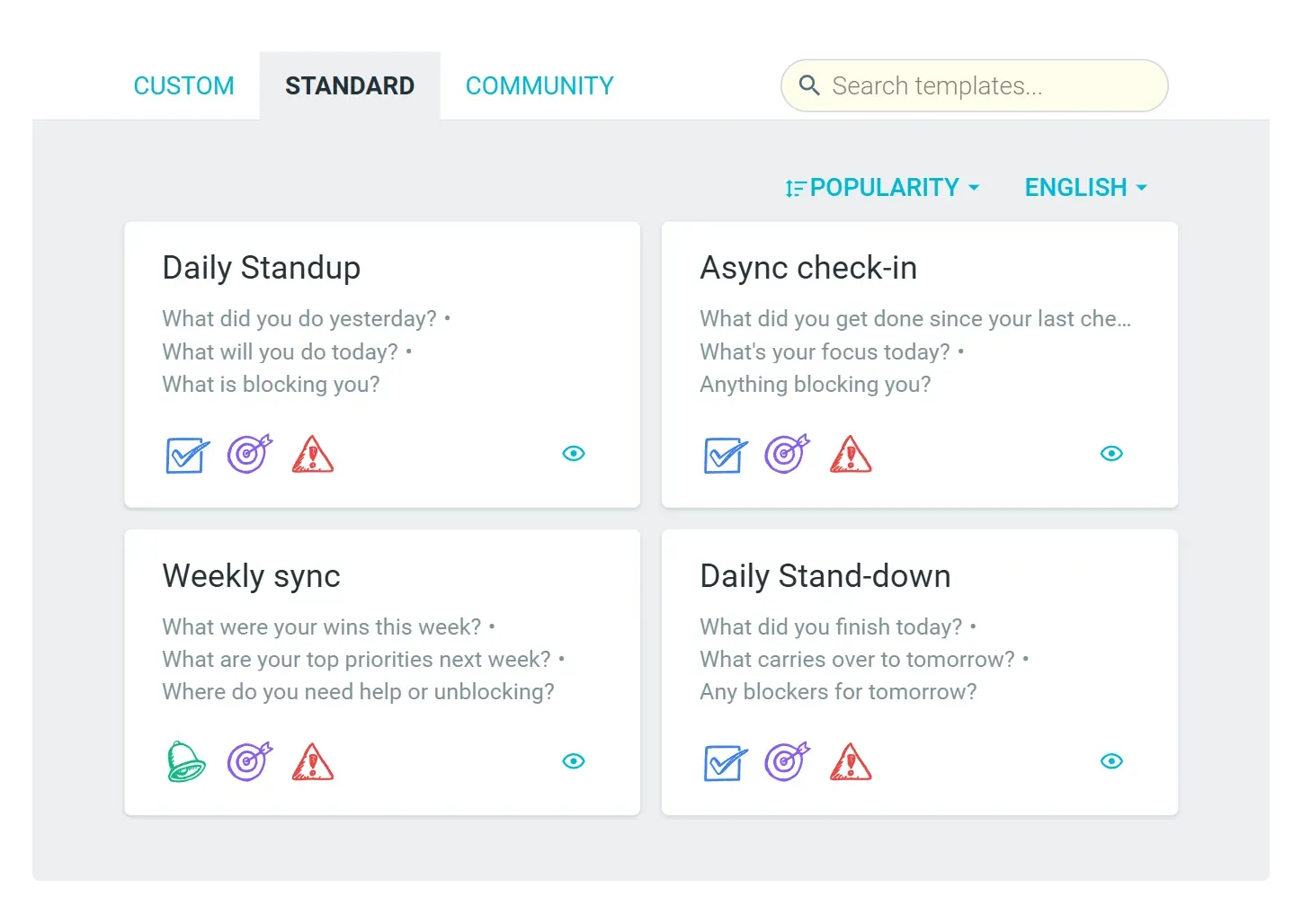
Comienza con el standup diario, el check-in asíncrono, la sincronización semanal o el Daily Stand-down, o bien redacta tus propias preguntas y guárdalas como plantilla del equipo. Cada pregunta se marca como «terminada», «en curso» o «bloqueo», y así es como TeamRetro sabe qué tareas deben trasladarse al siguiente sprint y cuáles deben considerarse bloqueos. También puedes añadir el objetivo del sprint, de modo que cada actualización se evalúe en función de él.
Configúralo una sola vez
Elige los días y la hora, y TeamRetro enviará las invitaciones y un recordatorio a quienes aún no hayan publicado nada, ya sea por correo electrónico, Slack o Microsoft Teams. Las actualizaciones se realizan en TeamRetro, y el recordatorio incluye un botón que abre el standup.
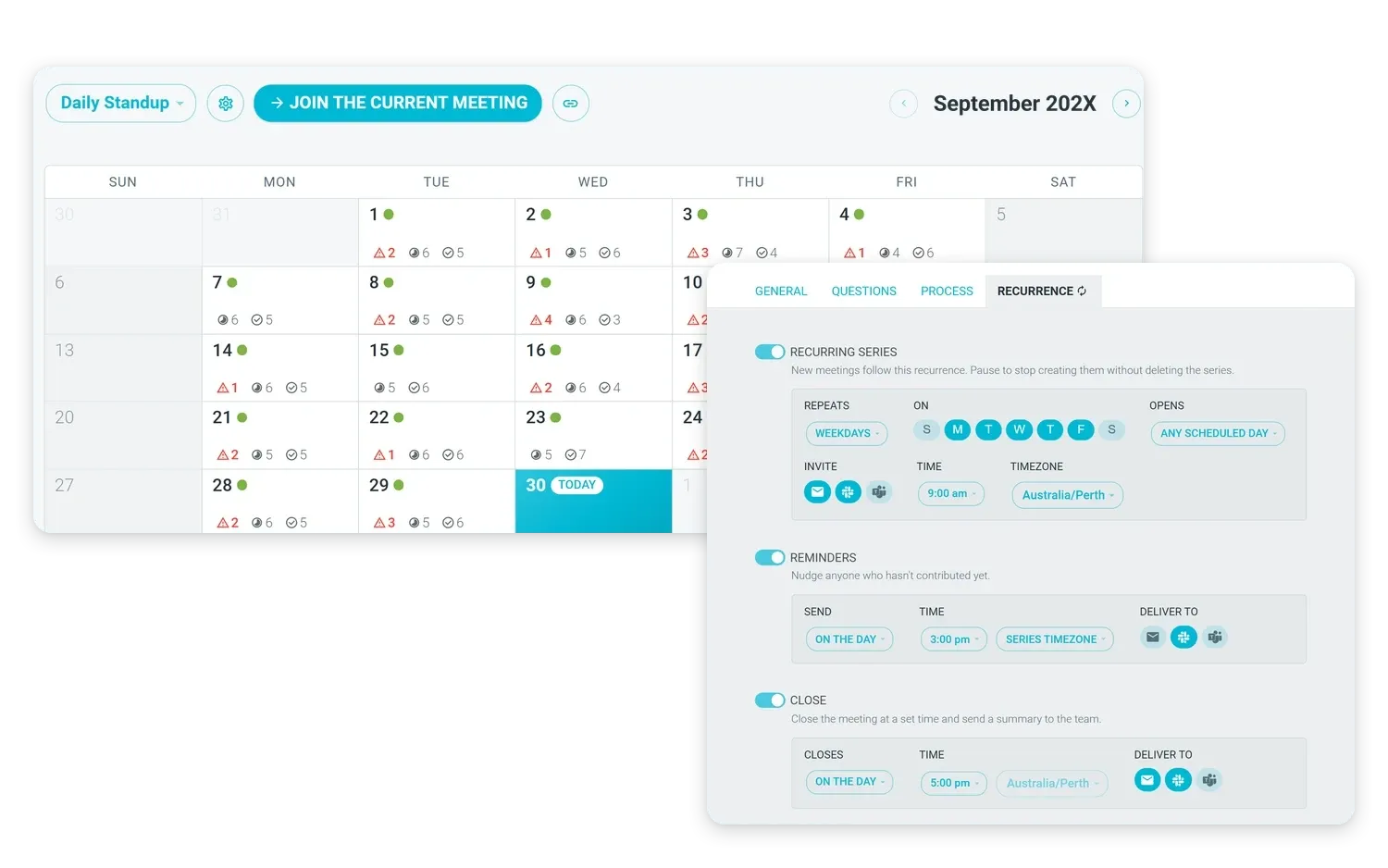
El plan de ayer vuelve a estar en tus manos
A la mañana siguiente, tu última actualización aparecerá al principio de la nueva. Marca cada línea como «resuelta», «en curso» o «aún bloqueada», y los bloqueos que sigan sin resolverse mostrarán cuántos días llevan abiertos.
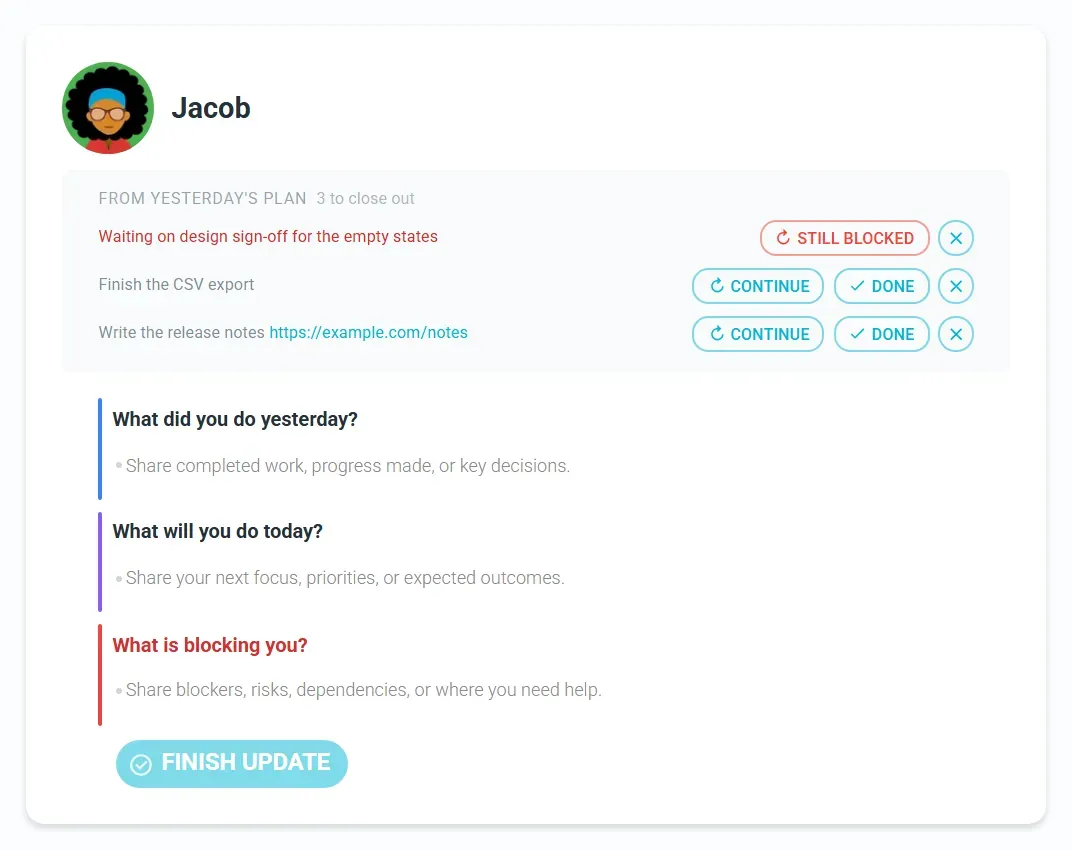
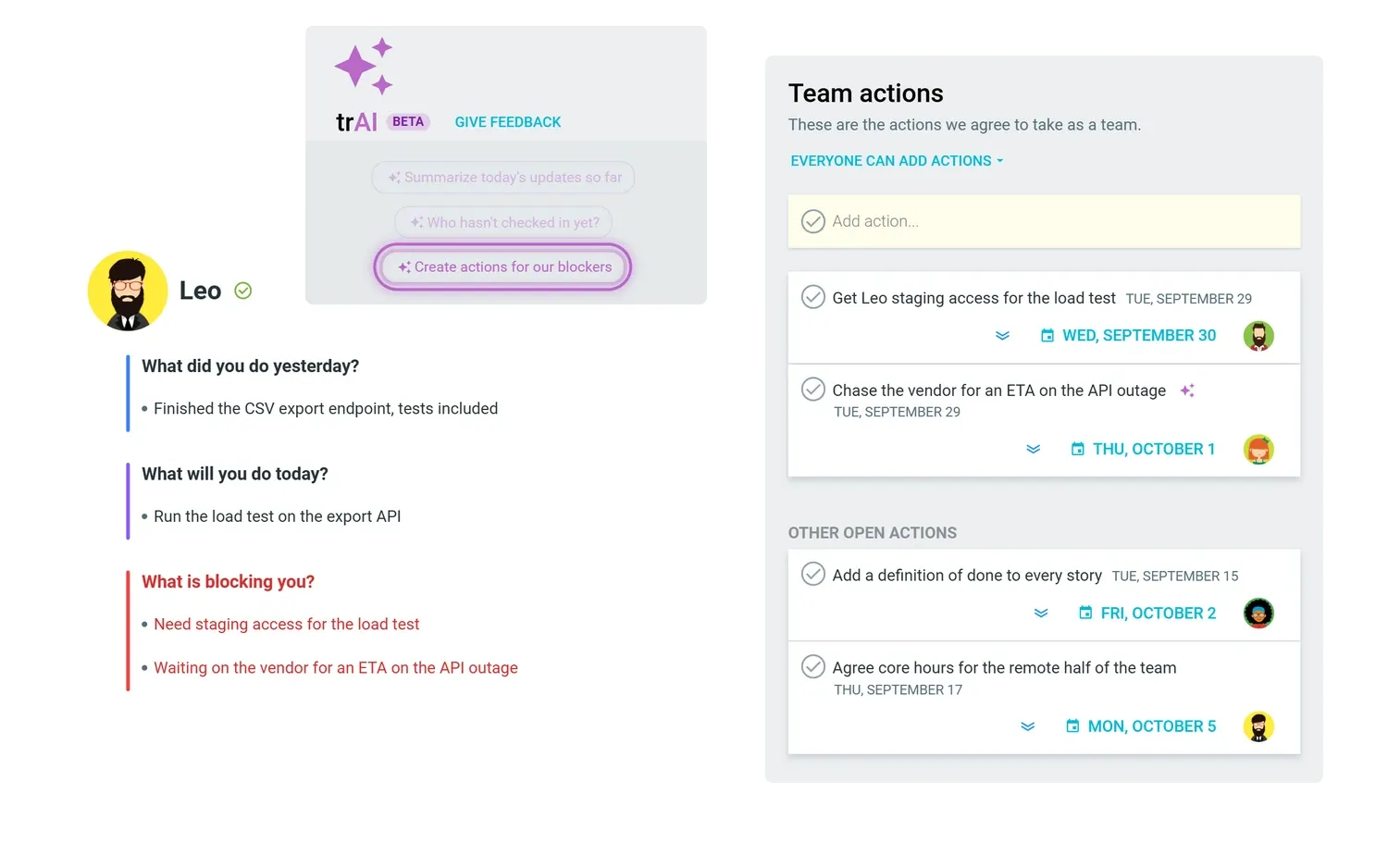
Los bloqueos se convierten en acciones
Asigna un responsable y una fecha límite a cada bloqueo desde el panel «Acciones» del standup, o pide a trAI, el asistente de IA de TeamRetro, que cree acciones para los bloqueos del día. Estas se añaden a la misma lista que las acciones de la retrospectiva y del health check, y permanecen visibles hasta que alguien las resuelva.
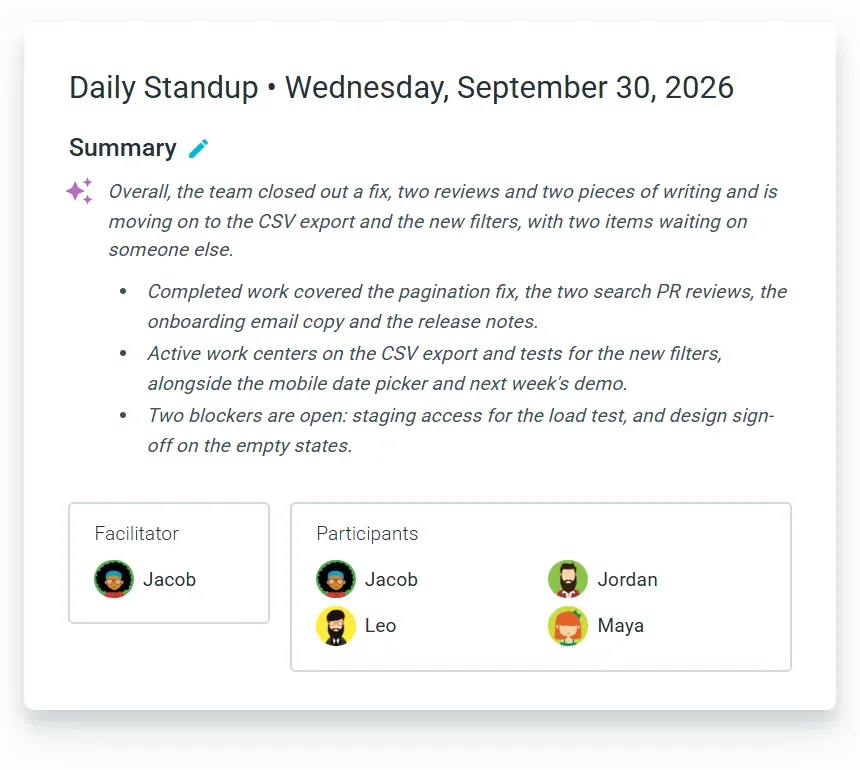
Un resumen al cierre
Cada standup concluye con una lista de bloqueos, tareas y participación, además de un resumen generado por IA que puedes editar antes de compartirlo. El equipo lo recibe por correo electrónico o como una publicación en su canal de Slack o Microsoft Teams, y tú puedes descargarlo para personas ajenas al equipo. Dentro del standup, trAI puede filtrar las mismas actualizaciones por objetivo de sprint, por persona, por proyecto o en relación con la semana pasada.
Asíncrono, en directo o una combinación de ambos
La mayoría de los equipos distribuidos optan por una combinación: actualizaciones por escrito de forma predeterminada, más un breve espacio de tiempo en directo para las dos o tres cuestiones que requieren una conversación. El formato debe ser una decisión que tome tu equipo, y mantener una videollamada diaria por pura costumbre también es una decisión. Nuestra guía sobre standups asíncronos y a distancia aborda cuándo funciona mejor el formato escrito y cómo conseguir que los miembros sigan publicando en él.
Cómo llevar a cabo un Standup diario eficaz
En tu equipo, abre la pestaña «Standups», selecciona «Crear una serie de standups», elige una plantilla y crea el standup. Los standups están incluidos en todos los planes de TeamRetro, incluida la prueba gratuita. Si eres nuevo en TeamRetro, inicia una prueba gratis y celebra tu primer standup esta misma semana. En cuanto a la facilitación, desde las tres preguntas clave hasta los antipatrones que hacen que la gente tema estas reuniones, lee la guía completa sobre los standups.
Preguntas frecuentes
¿Podemos celebrar el Standup sin celebrar una reunión?
Sí. El modo asíncrono es el predeterminado. Cada persona publica su actualización en la sala de reuniones al comenzar su jornada, y sus compañeros de equipo responden con comentarios, reacciones y menciones. Un facilitador puede pasar a la modalidad en directo cuando sea necesario mantener una conversación.
¿Funciona con Slack o con Microsoft Teams?
Sí. Conecta cualquiera de las dos opciones y TeamRetro publicará las invitaciones y los recordatorios en tu canal, junto con un botón que abre el standup. Las actualizaciones se escriben en TeamRetro y, cuando finaliza el standup, el resumen se puede volver a publicar en el canal.
¿Qué ocurre con un bloqueo que se ha levantado en un Standup?
Aparecerá en la parte superior de la próxima actualización del responsable hasta que se resuelva, con un recuento de los días que lleva pendiente. Asigna un responsable y una fecha límite, y se incorporará a la misma lista de acciones que las de tu retrospectiva y tu health check.
¿Qué planes incluyen Standups?
Todos los planes de TeamRetro, incluida la prueba gratuita.
¿Dónde puedo encontrar más consejos para llevar a cabo mejores Standups diarios?
Nuestra guía sobre las reuniones diarias (Standups) aborda las preguntas que se deben plantear, cómo mantener la reunión breve y los antipatrones que hay que evitar. Si tu equipo está distribuido, lee la sección sobre reuniones asíncronas y a distancia.
Artículos relacionados
- 8 de octubre de 2026El análisis de opiniones mediante IA en las retrospectivas: qué podría significar para tu equipo
- 25 de junio de 2026Pizarras digitales para retrospectivas: plantillas y técnicas que funcionan
- 11 de noviembre de 2025¿Qué es el «planning poker»? Una guía para principiantes sobre la estimación ágil
- 7 de febrero de 2024Paradigmas de Scrum: «pollos» frente a «cerdos» y el papel del observador en las reuniones ágiles
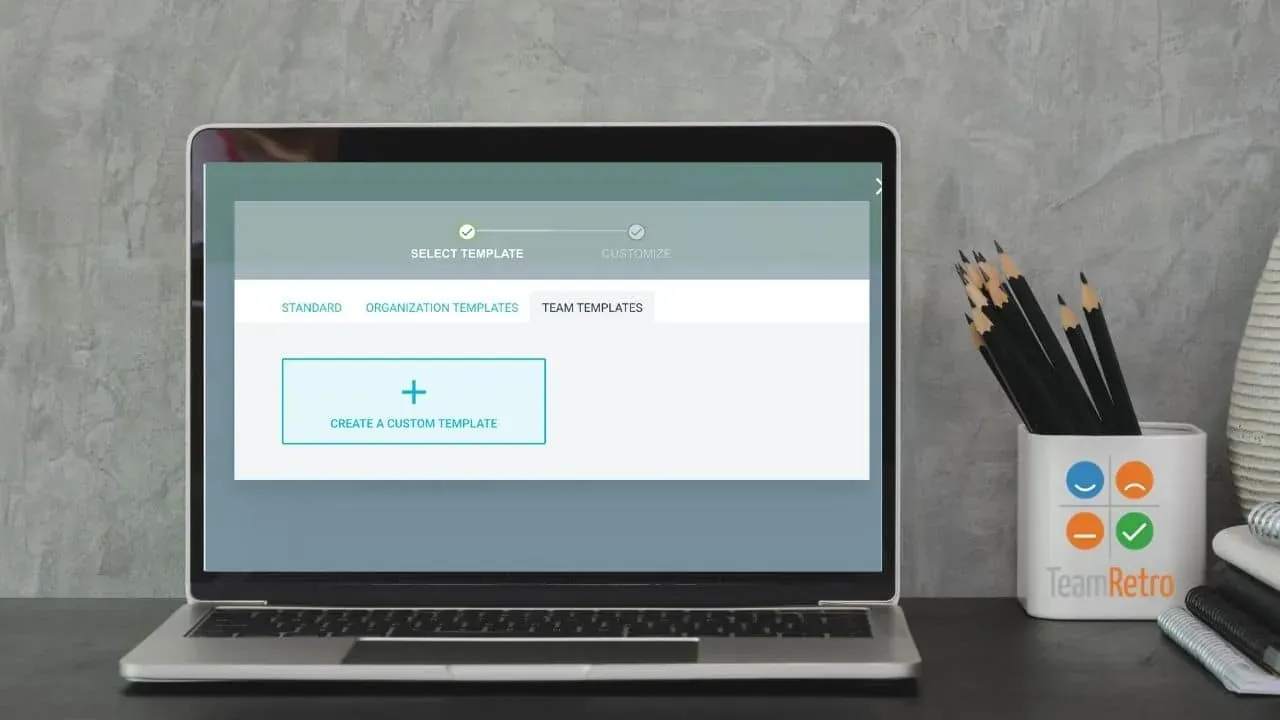
- 29 de julio de 2020Funcionalidad destacada: define tus plantillas de retrospectiva
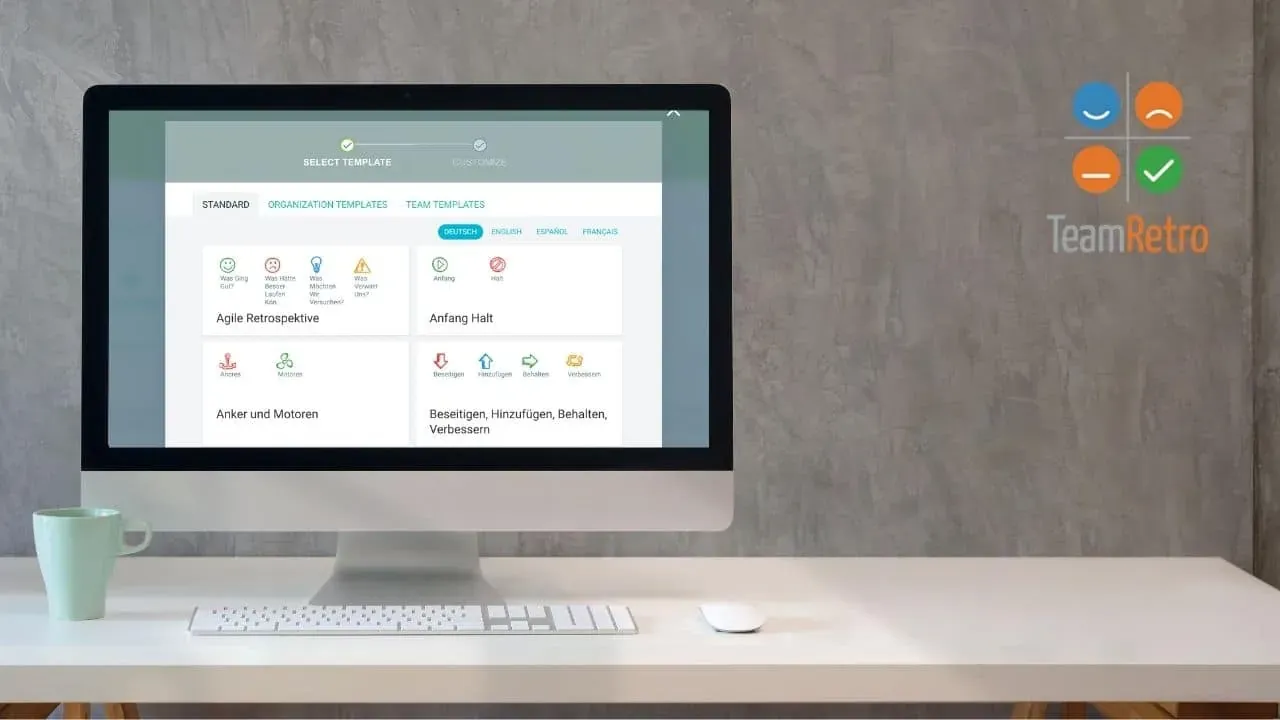
- 29 de julio de 2020¡Las plantillas de TeamRetro ya están disponibles en varios idiomas!
- 23 de septiembre de 2026CLAUDE.md para equipos: cómo convertimos los recuerdos generados por IA de cinco personas en reglas compartidas
- 20 de agosto de 2026Te presentamos a trAI, tu asistente de IA para reuniones