Standup quotidiani in TeamRetro: pubblicate i vostri aggiornamenti prima della riunione e tenete sotto controllo ogni ostacolo
Le riunioni quotidiane di Standup si svolgono ora su TeamRetro. Pubblicate gli aggiornamenti prima della riunione, riportate gli ostacoli da risolvere fino alla loro risoluzione e condividete un riepilogo generato dall’intelligenza artificiale al termine della riunione.
Le riunioni quotidiane (Standup) in TeamRetro sono ora disponibili in tutti i piani e si affiancano alle vostre retrospettive e alle verifiche di stato. Tutti pubblicano un aggiornamento all’inizio della giornata, in modo che il tempo trascorso insieme possa essere dedicato esclusivamente alla risoluzione dei problemi. Ogni ostacolo diventa un’azione da inserire nell’elenco su cui il vostro team sta già lavorando. La pagina dedicata alle riunioni Standup illustra come funziona, e potete organizzare la vostra prima riunione durante un periodo di prova gratuito.
Chieda a trAI il riassunto più adatto alle Sue esigenze
Non tutti desiderano avere la stessa visione degli aggiornamenti del team. Un product owner potrebbe essere interessato a un singolo progetto, un manager all’intera settimana e un ingegnere a ciò che sta ostacolando il suo lavoro. Chiedete a trAI con parole vostre e il sistema estrarrà il riepilogo dagli Standup del vostro team nella forma che più vi è utile. Ad esempio:
- “Mi aggiorni su come sta procedendo il Progetto X.”
- “Riassumete le attività di questa settimana emerse durante le nostre riunioni Standup.”
- “Cosa è ancora bloccato e a chi appartiene?”
- “A cosa ha lavorato Maya da lunedì?”
Perché la sincronizzazione quotidiana va collocata accanto al retro
Lo standup è la riunione che la maggior parte dei team organizza con maggiore frequenza, nonché quella i cui risultati svaniscono più rapidamente. Un ostacolo segnalato alle 9:15 viene solitamente dimenticato già all’ora di pranzo. Due persone concordano un passaggio di consegne di sfuggita e, il giovedì, ciascuna di esse scopre che l’altra sta aspettando già da lunedì.
Le retrospettive e gli health check presentano invece il problema opposto. Generano azioni e accordi significativi, ma solo ogni due settimane circa, mentre le discussioni quotidiane che dovrebbero alimentarle rimangono confinate in una conversazione in chat o in una chiamata di cui nessuno ha preso nota.
Gli standup colmano tale divario. Si affiancano alle retrospettive, agli health check e alle stime in TeamRetro, e tutti e quattro condividono un unico elenco di azioni, un unico insieme di accordi e un unico resoconto sull’andamento del team. Un ostacolo segnalato martedì mattina è lo stesso punto che viene esaminato durante la retrospettiva di venerdì, con lo stesso responsabile e la stessa data di scadenza. In altre parole, vi aiuta a ricordare, così non dovete farlo voi.
Cosa riceverete non appena aprirete la confezione
Asincrono per impostazione predefinita, in tempo reale quando ne ha bisogno
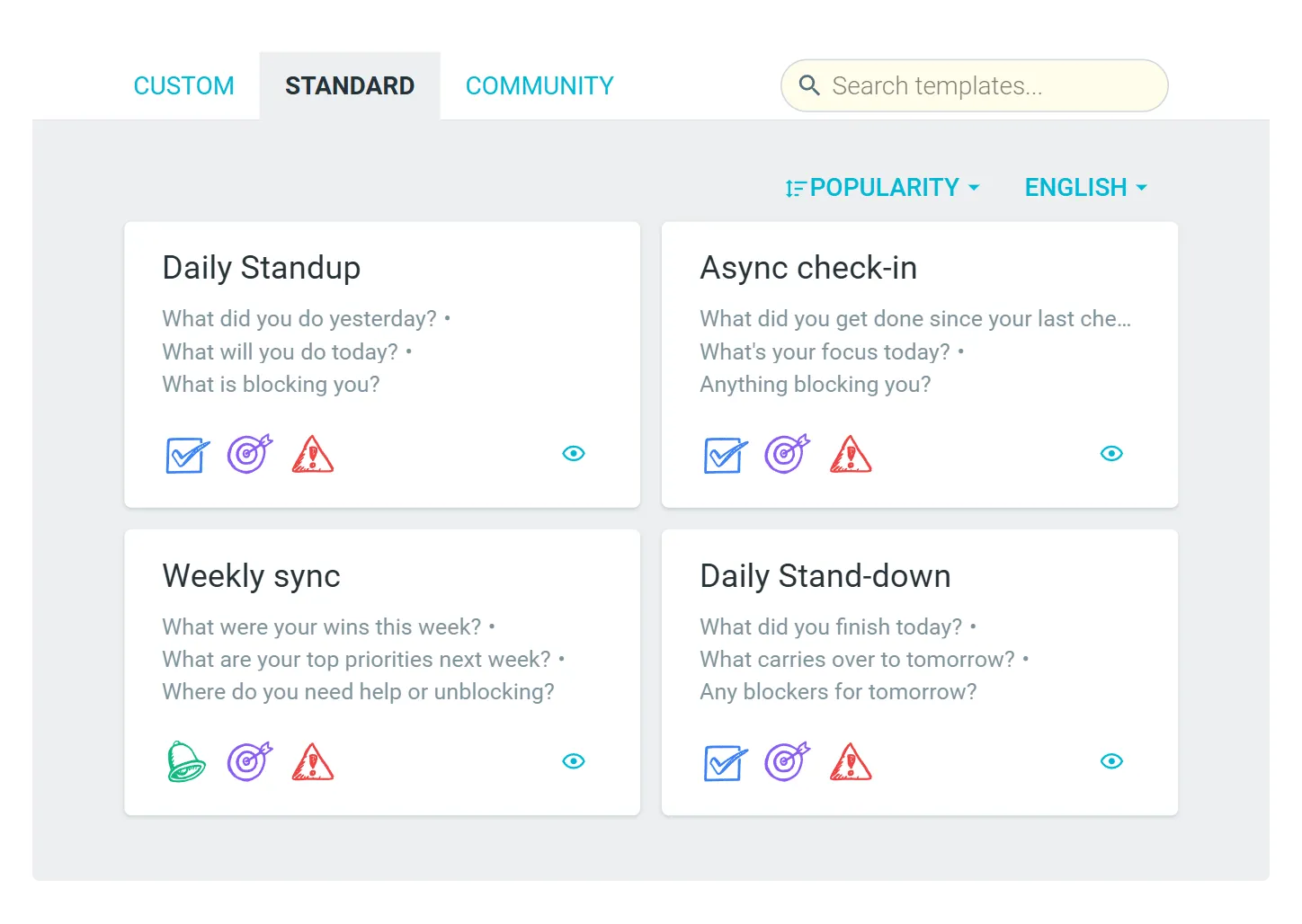
A ogni giornata viene assegnata una propria sala dedicata allo Standup, che rimane aperta. I partecipanti segnalano l’inizio della propria giornata e i colleghi rispondono con commenti, reazioni e @menzioni. Quando è necessario discutere di un argomento, un facilitatore conduce lo Standup in tempo reale in modalità “present”, esaminando ogni aggiornamento con reazioni in tempo reale e può aggiungere un timer o aprire la sessione con un’attività di rompighiaccio.
Un modello per ogni tipo di registrazione
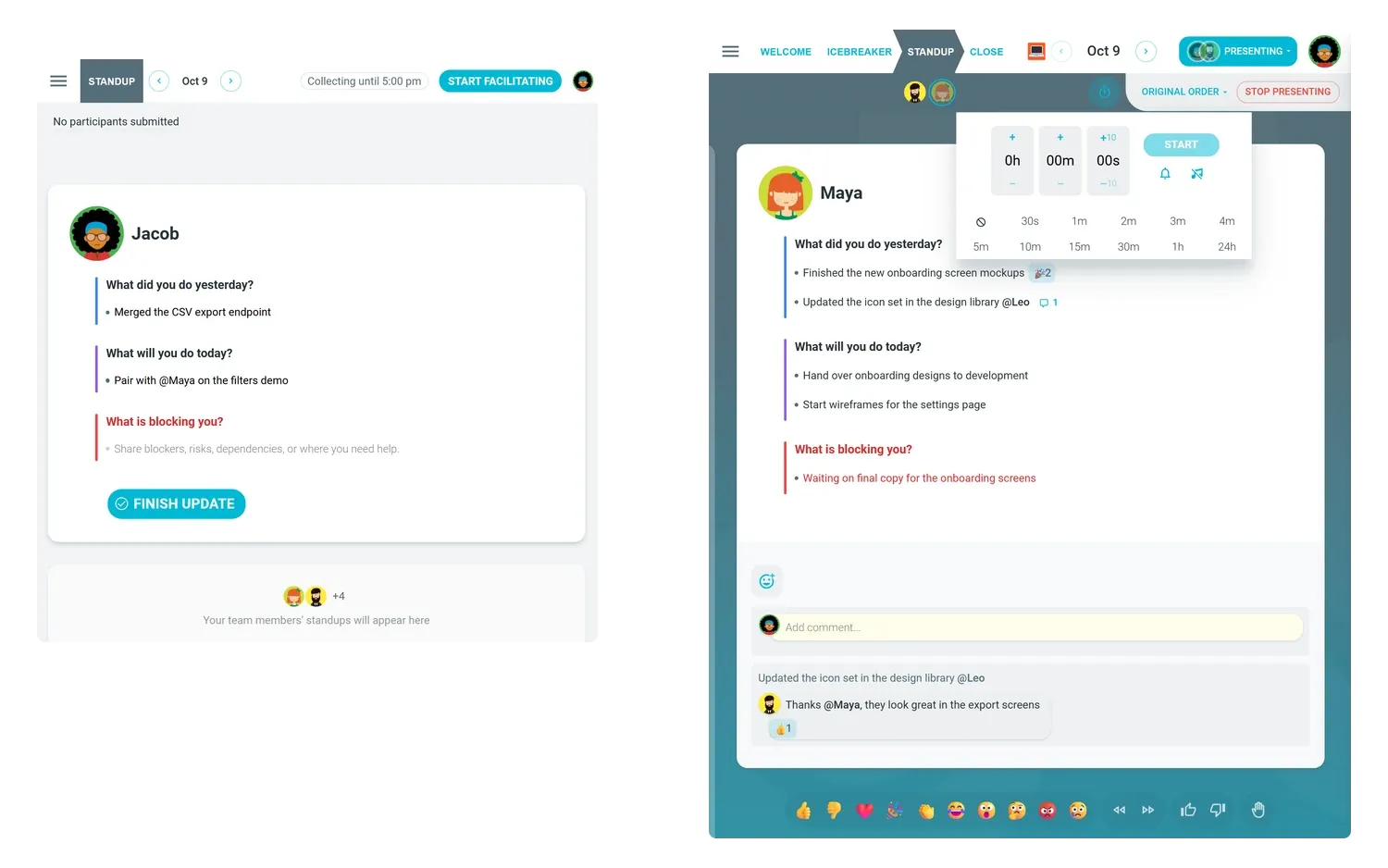
Potete partire dal Daily Standup, dall’asincrono check-in, dalla sincronizzazione settimanale o dal Daily Stand-down, oppure scrivere le vostre domande e salvarle come modello di squadra. Ogni domanda viene contrassegnata come «completata», «in corso» o «bloccata»: è così che TeamRetro sa cosa riportare allo sprint successivo e cosa considerare un ostacolo. È possibile aggiungere anche l’obiettivo dello sprint, in modo che ogni aggiornamento venga valutato in relazione ad esso.
Configuratelo una volta sola
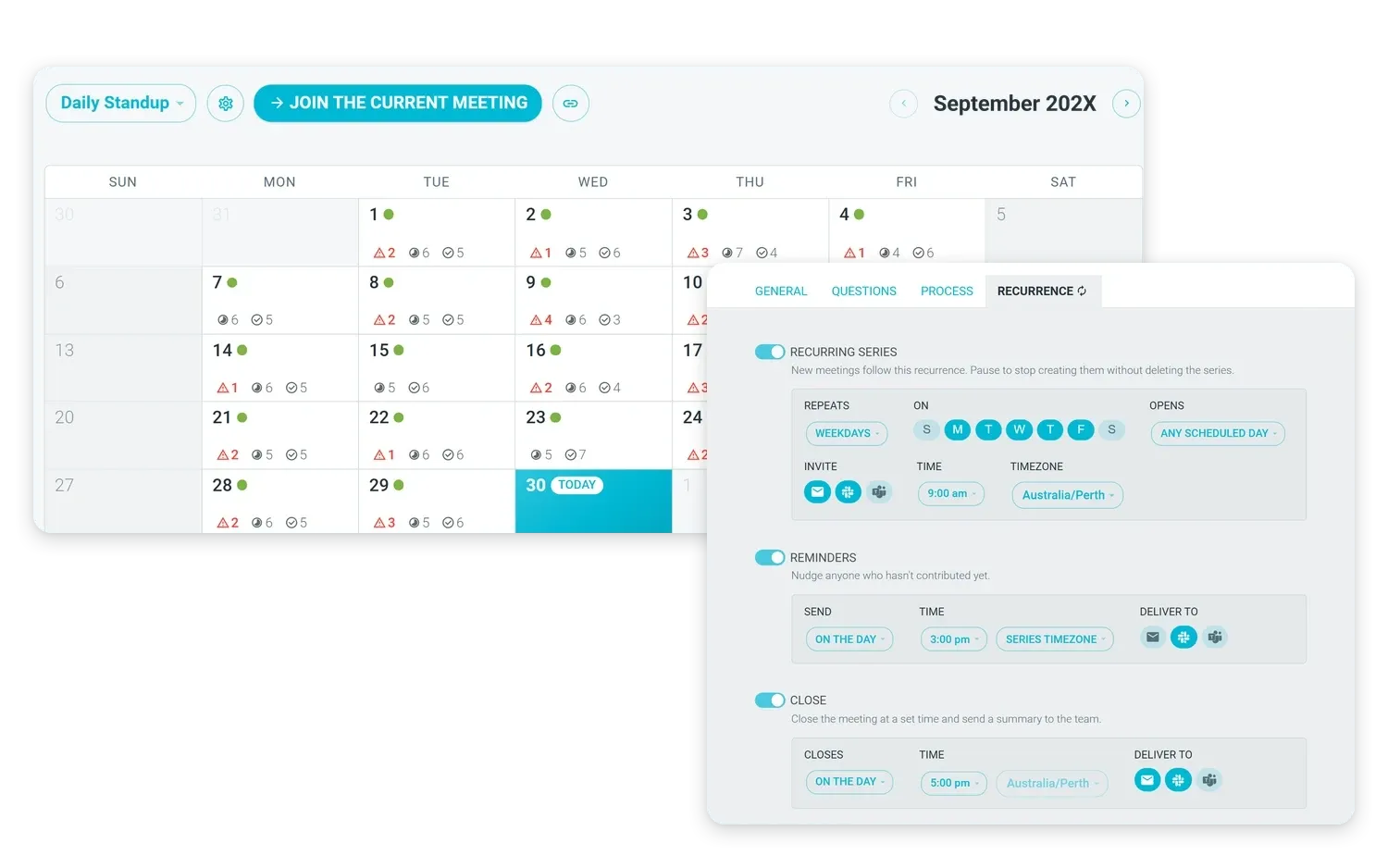
Scegliete i giorni e l’orario: TeamRetro invierà gli inviti e un promemoria a chiunque non abbia ancora pubblicato nulla, tramite e-mail, Slack o Microsoft Teams. Gli aggiornamenti vengono inseriti direttamente in TeamRetro e il promemoria presenta un pulsante che consente di avviare la riunione Standup.
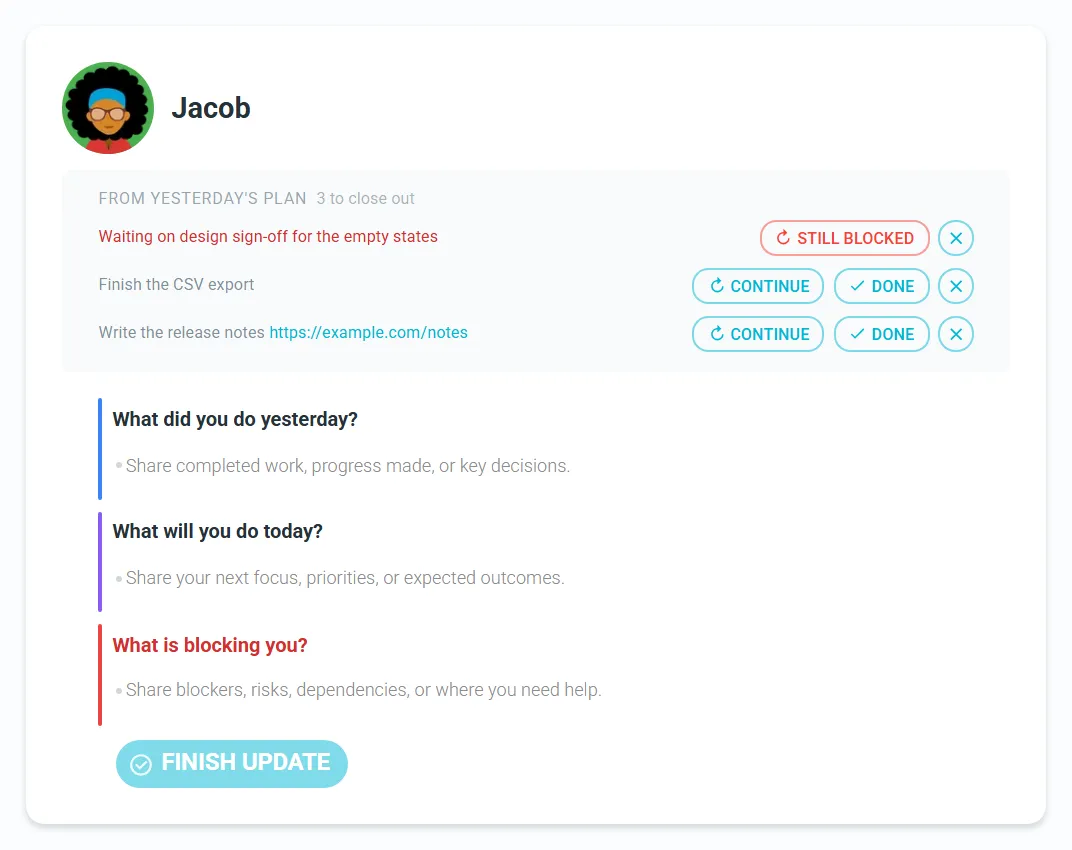
Il programma di ieri Le viene riproposto
La mattina seguente, il Suo precedente aggiornamento apparirà in cima a quello nuovo. Chiuda ogni riga indicando se è stata completata, se è in corso o se è ancora bloccata; per ogni ostacolo ancora in essere, verrà indicato da quanti giorni è aperto.
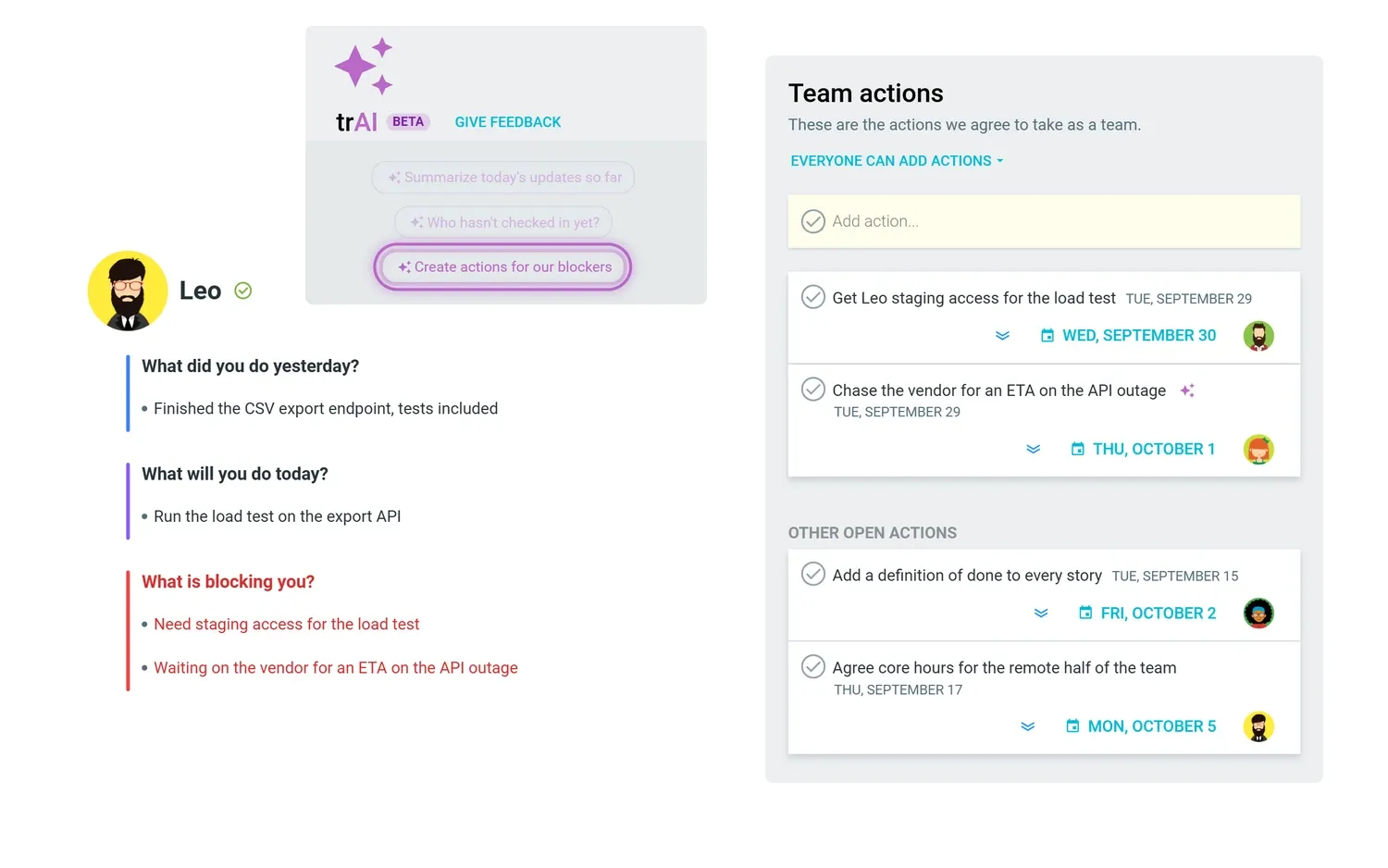
Gli ostacoli si trasformano in azioni
Assegnate a un ostacolo un responsabile e una data di scadenza dal pannello “Azioni” dello Standup, oppure chiedete a trAI, l’assistente IA di TeamRetro, di creare azioni relative agli ostacoli della giornata. Queste vengono inserite nello stesso elenco delle azioni relative alla retrospettiva e al controllo dello stato di salute del team e rimangono visibili finché qualcuno non le risolve.
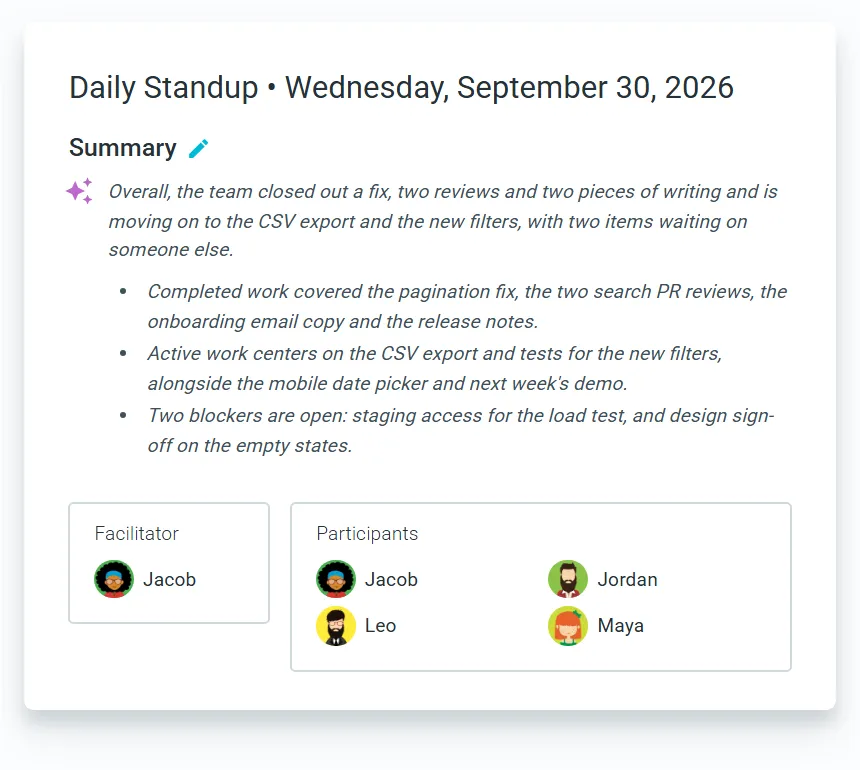
Un riepilogo al momento della chiusura
Ogni riunione standup si conclude con un elenco di ostacoli, attività e partecipazione, oltre a un riepilogo generato dall’intelligenza artificiale che è possibile modificare prima di condividerlo. Il team lo riceve via e-mail o come post nel canale Slack o Microsoft Teams, ed è possibile scaricarlo per le persone esterne al team. All’interno dello standup, trAI è in grado di raggruppare gli stessi aggiornamenti per obiettivo dello sprint, per persona, per progetto o relativi all’ultima settimana.
Asincrono, in tempo reale o una combinazione dei due
La maggior parte dei team distribuiti opta per una soluzione mista: aggiornamenti scritti come impostazione predefinita, più un breve spazio dedicato alle due o tre questioni che richiedono una discussione. Il formato dovrebbe essere una scelta del vostro team, e anche una videochiamata quotidiana effettuata per abitudine rappresenta una scelta. La nostra guida agli standup asincroni e a distanza illustra quando il formato scritto funziona meglio e come incoraggiare i membri a partecipare attivamente.
Come condurre un meeting quotidiano efficace di Standup
Nel Suo team, apra la scheda “Standup”, selezioni “Crea una serie di standup”, scelga un modello e crei lo standup. Gli standup sono inclusi in tutti i piani di TeamRetro, compresa la prova gratuita. Se non avete ancora familiarità con TeamRetro, avviate una prova gratuita e tenete il vostro primo standup questa settimana. Per quanto riguarda la conduzione, dalle tre domande agli anti-modelli che rendono la riunione un momento temuto, leggete la guida completa agli standup quotidiani.
Domande frequenti
È possibile svolgere lo standup senza tenere una riunione?
Sì. La modalità asincrona è quella predefinita. Ogni persona pubblica il proprio aggiornamento nella sala delle riunioni Standup all’inizio della propria giornata lavorativa, e i colleghi rispondono con commenti, reazioni e menzioni. Un facilitatore può comunque trasformare la discussione in una sessione in tempo reale qualora sia necessario avviare una conversazione.
Funziona con Slack o Microsoft Teams?
Sì. È sufficiente collegare uno dei due e TeamRetro pubblicherà gli inviti e i promemoria nel Suo canale, con un pulsante che consente di aprire la riunione Standup. Gli aggiornamenti vengono inseriti in TeamRetro e, al termine della riunione, il riepilogo può essere ripubblicato nel canale.
Cosa accade quando si alza un ostacolo durante uno Standup?
Viene visualizzata nuovamente in cima all’aggiornamento successivo del responsabile fino a quando non viene risolta, con l’indicazione del numero di giorni da quando è stata aperta. Assegnandole un responsabile e una data di scadenza, essa viene inserita nello stesso elenco di azioni insieme alle azioni relative alla retrospettiva e al controllo dello stato di salute.
Quali piani prevedono riunioni Standup?
Tutti i piani di TeamRetro, compresa la versione di prova gratuita.
Dove posso trovare ulteriori consigli su come condurre al meglio le riunioni quotidiane di Standup?
La nostra guida alle riunioni quotidiane (Standup) illustra le domande da porre, come mantenere breve la riunione e gli anti-modelli da evitare. Se il vostro team è distribuito, vi invitiamo a leggere la sezione dedicata alle riunioni asincrone e a distanza.
Articoli correlati
- 8 ottobre 2026Il sentiment generato dall’intelligenza artificiale nelle retrospettive: cosa potrebbe significare per il vostro team
- 25 giugno 2026Lavagne online per le retrospettive: modelli e tecniche efficaci
- 11 novembre 2025Che cos’è il Planning Poker? Una guida per principianti alla stima agile
- 7 febbraio 2024Paradigmi Scrum: polli contro maiali e il ruolo dell’osservatore nelle riunioni agili

- 29 luglio 2020Funzionalità in primo piano: definite i vostri modelli di retrospettiva
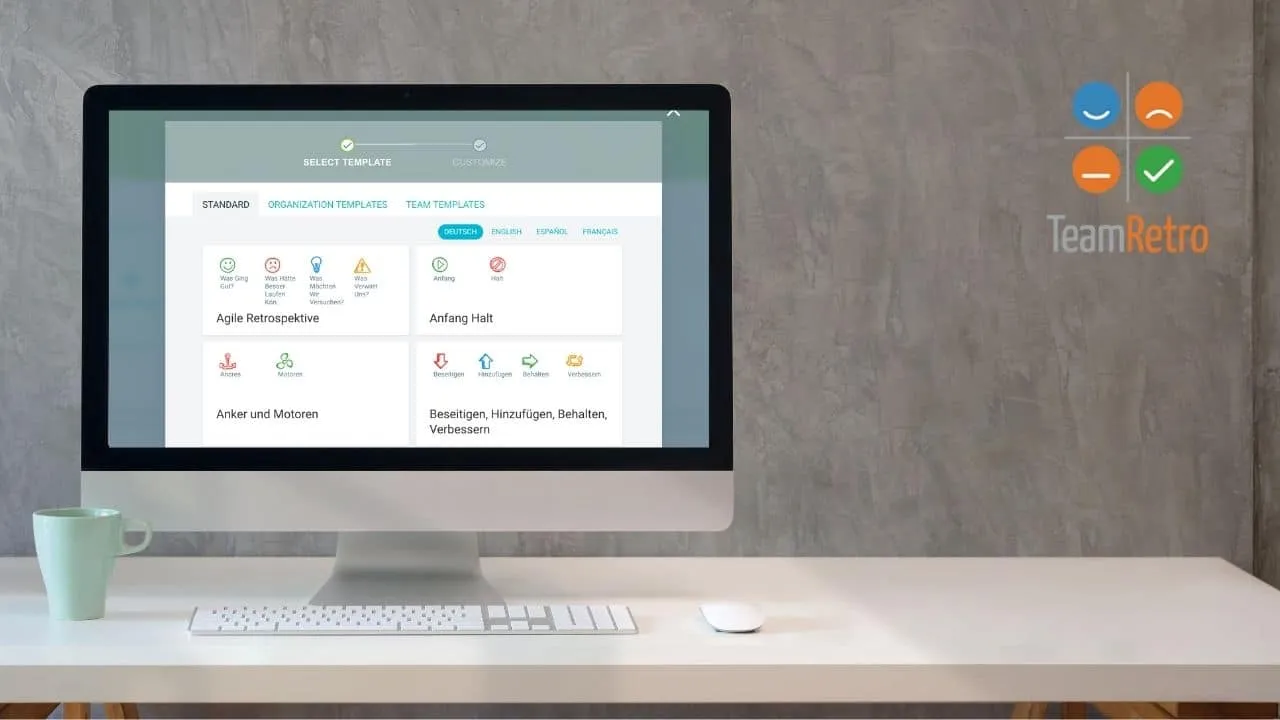
- 29 luglio 2020I modelli TeamRetro sono ora disponibili in diverse lingue!
- 23 settembre 2026CLAUDE.md per i team: come abbiamo trasformato i ricordi generati dall’intelligenza artificiale di cinque persone in regole condivise
- 20 agosto 2026Vi presentiamo trAI, il vostro assistente IA per le riunioni