Tägliche Standups bei TeamRetro: Veröffentlichen Sie Ihre Einträge vor dem Meeting und behalten Sie alle Hindernisse im Blick
Die täglichen Standups finden nun in TeamRetro statt. Veröffentlichen Sie Updates vor dem Meeting, übertragen Sie Hindernisse auf die nächste Runde, bis sie beseitigt sind, und teilen Sie zum Abschluss eine KI-Zusammenfassung mit.
Tägliche Standups in TeamRetro sind nun in jedem Tarif verfügbar und werden neben Ihren Retrospektiven und Health Checks angezeigt. Jeder veröffentlicht zu Beginn seines Arbeitstages ein Update, sodass die gemeinsame Zeit ausschließlich der Lösung von Problemen gewidmet ist. Jedes Hindernis wird zu einer Maßnahme auf der Liste, nach der Ihr Team ohnehin bereits arbeitet. Auf der Seite zu den Standups wird gezeigt, wie das funktioniert, und Sie können Ihr erstes Meeting im Rahmen einer kostenlosen Testphase durchführen.
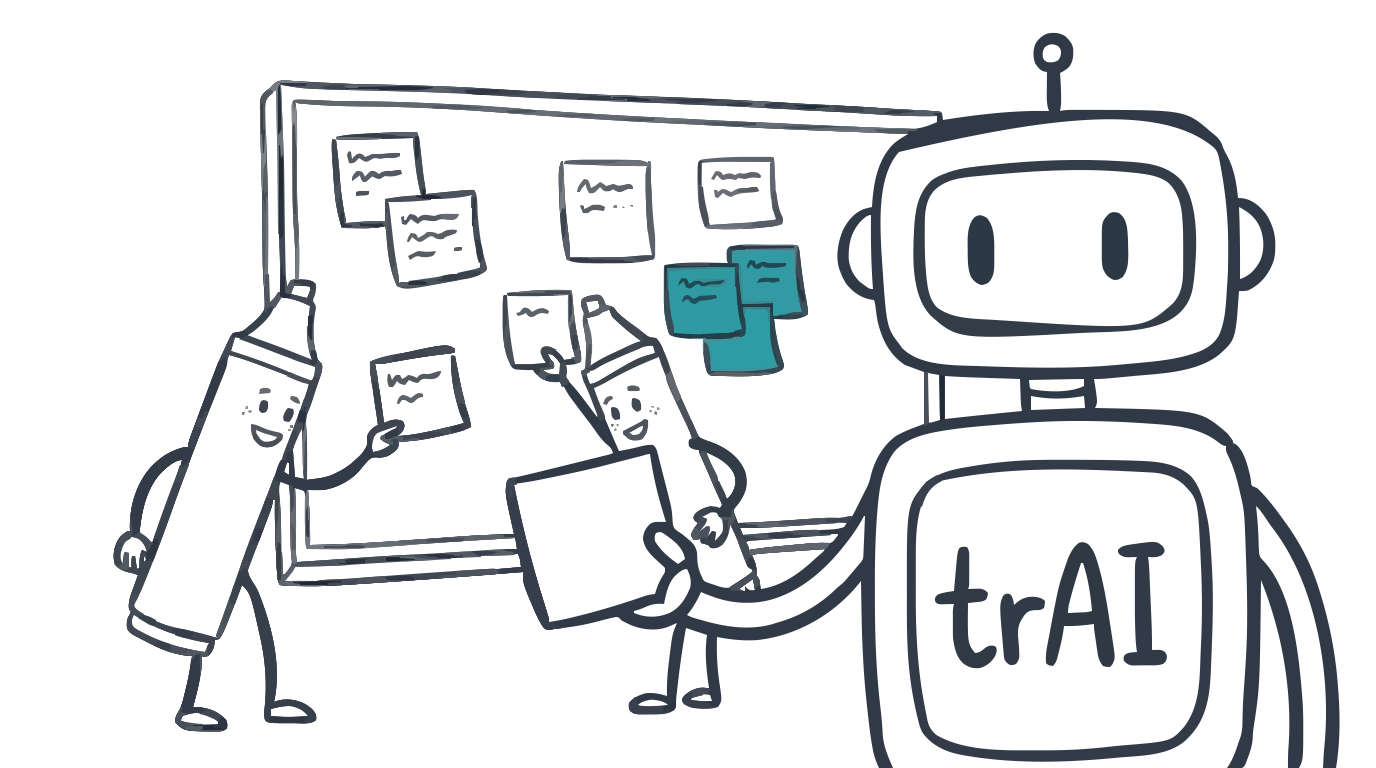
Bitten Sie trAI um die für Sie passende Zusammenfassung
Nicht jeder möchte denselben Überblick über die Fortschritte des Teams. Ein Product Owner interessiert sich vielleicht für ein bestimmtes Projekt, ein Manager für die gesamte Woche und ein Entwickler dafür, was ihn gerade behindert. Stellen Sie trAI Ihre Frage in Ihren eigenen Worten, und das System erstellt eine Zusammenfassung der Standups Ihres Teams in einer Form, die für Sie sinnvoll ist. Zum Beispiel:
- „Bitte informieren Sie mich über den aktuellen Stand bei Projekt X.“
- „Fassen Sie die Aktivitäten dieser Woche aus unseren Standups zusammen.“
- „Was ist noch gesperrt, und wem gehört es?“
- „Woran hat Maya seit Montag gearbeitet?“
Warum die tägliche Synchronisierung neben dem Retro-Stil ihren Platz hat
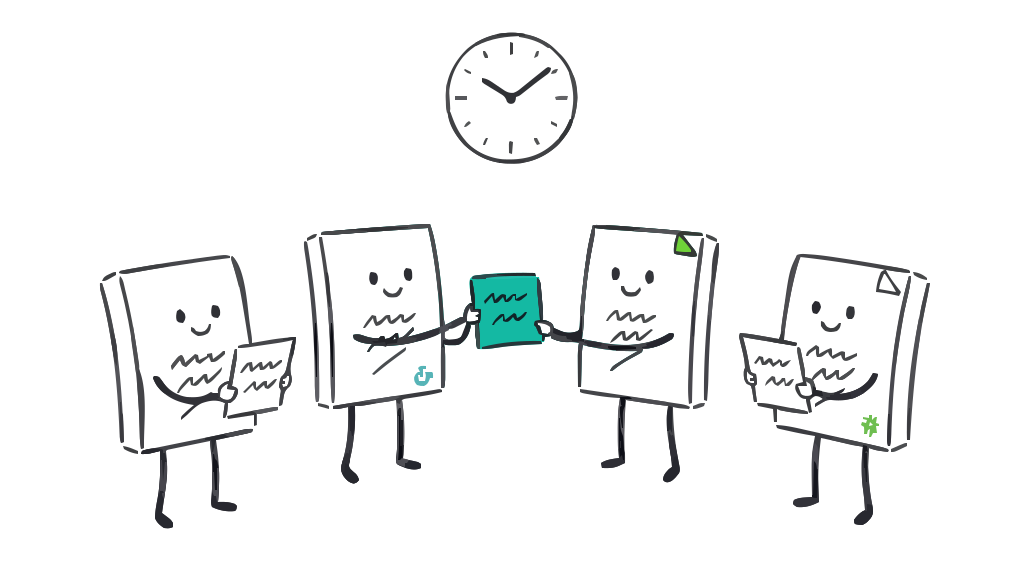
The Standup is the meeting that most teams hold most often, and the one whose results disappear the fastest. A barrier raised at 9:15 has usually been forgotten by lunch. Two people agree on a handover in passing, and on Thursday each of them finds out that the other has been waiting since Monday.
Retrospektiven und Gesundheitschecks weisen das gegenteilige Problem auf. Sie führen zwar zu wichtigen Maßnahmen und Vereinbarungen, jedoch nur alle paar Wochen, und die täglichen Reibungspunkte, die als Grundlage dafür dienen sollten, bleiben in einem Chat-Thread oder einem Telefonat verborgen, das niemand schriftlich festgehalten hat.
Standups schließen diese Lücke. Sie ergänzen Retrospektiven, Zustandsüberprüfungen und Schätzungen in TeamRetro, und alle vier Elemente nutzen eine gemeinsame Aktionsliste, ein gemeinsames Regelwerk und eine gemeinsame Aufzeichnung der aktuellen Entwicklung des Teams. Ein am Dienstagmorgen gemeldetes Hindernis ist derselbe Punkt, der am Freitag in der Retrospektive besprochen wird – mit demselben Verantwortlichen und demselben Fälligkeitstermin. Mit anderen Worten: Es hilft Ihnen, sich daran zu erinnern, sodass Sie es nicht selbst tun müssen.
Was Sie direkt nach dem Auspacken erhalten
Standardmäßig asynchron, bei Bedarf in Echtzeit
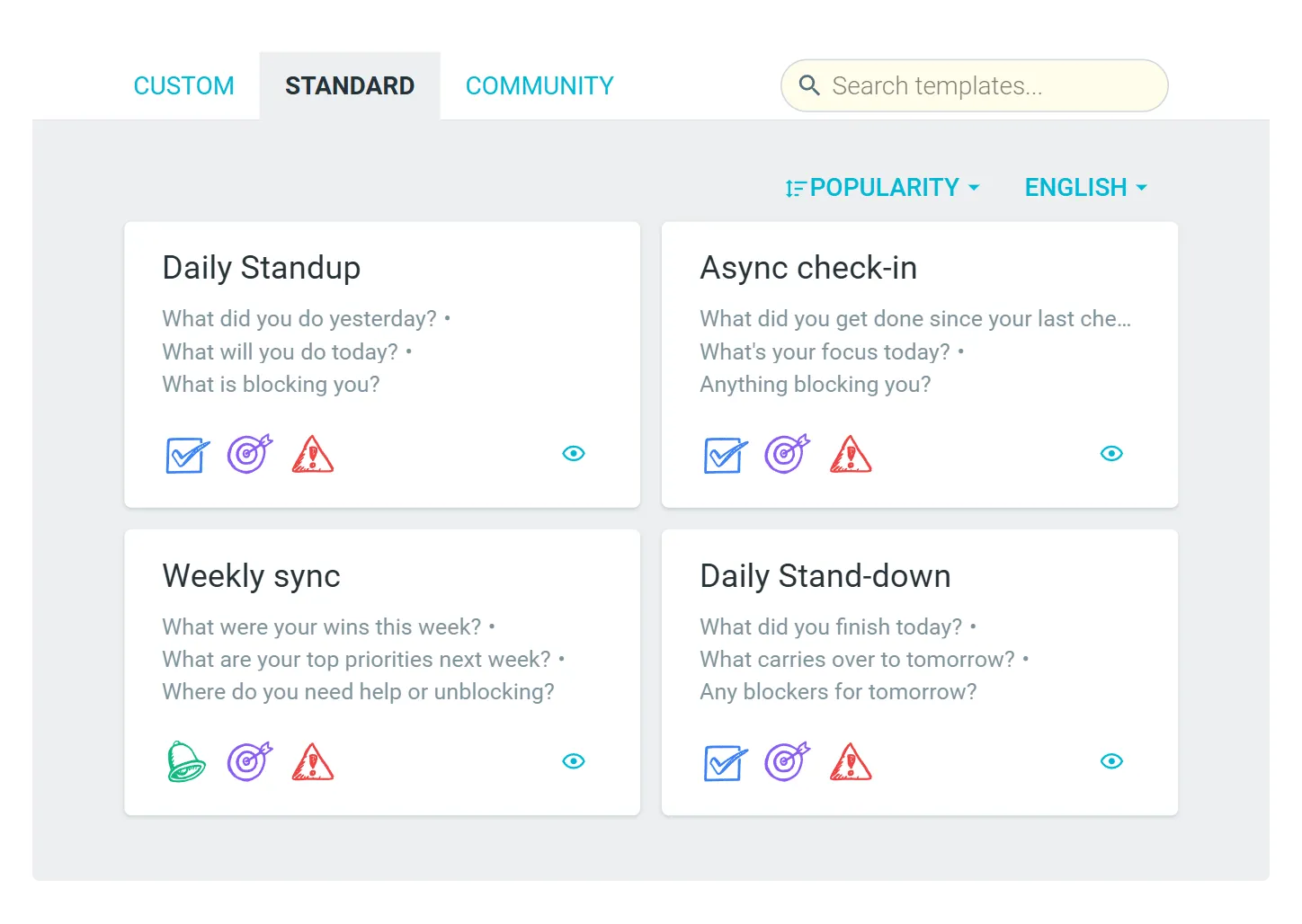
Für jeden Tag wird ein eigener Standup-Raum eingerichtet, der offen bleibt. Die Teilnehmer geben bekannt, wann ihr Arbeitstag beginnt, und ihre Teamkollegen antworten mit Kommentaren, Reaktionen und @-Erwähnungen. Wenn etwas besprochen werden muss, übernimmt ein Moderator das Standup live im Präsentationsmodus, geht jedes Update mit Live-Reaktionen durch und kann einen Timer hinzufügen oder mit einem Icebreaker beginnen.
Eine Vorlage für jede Art von Check-in
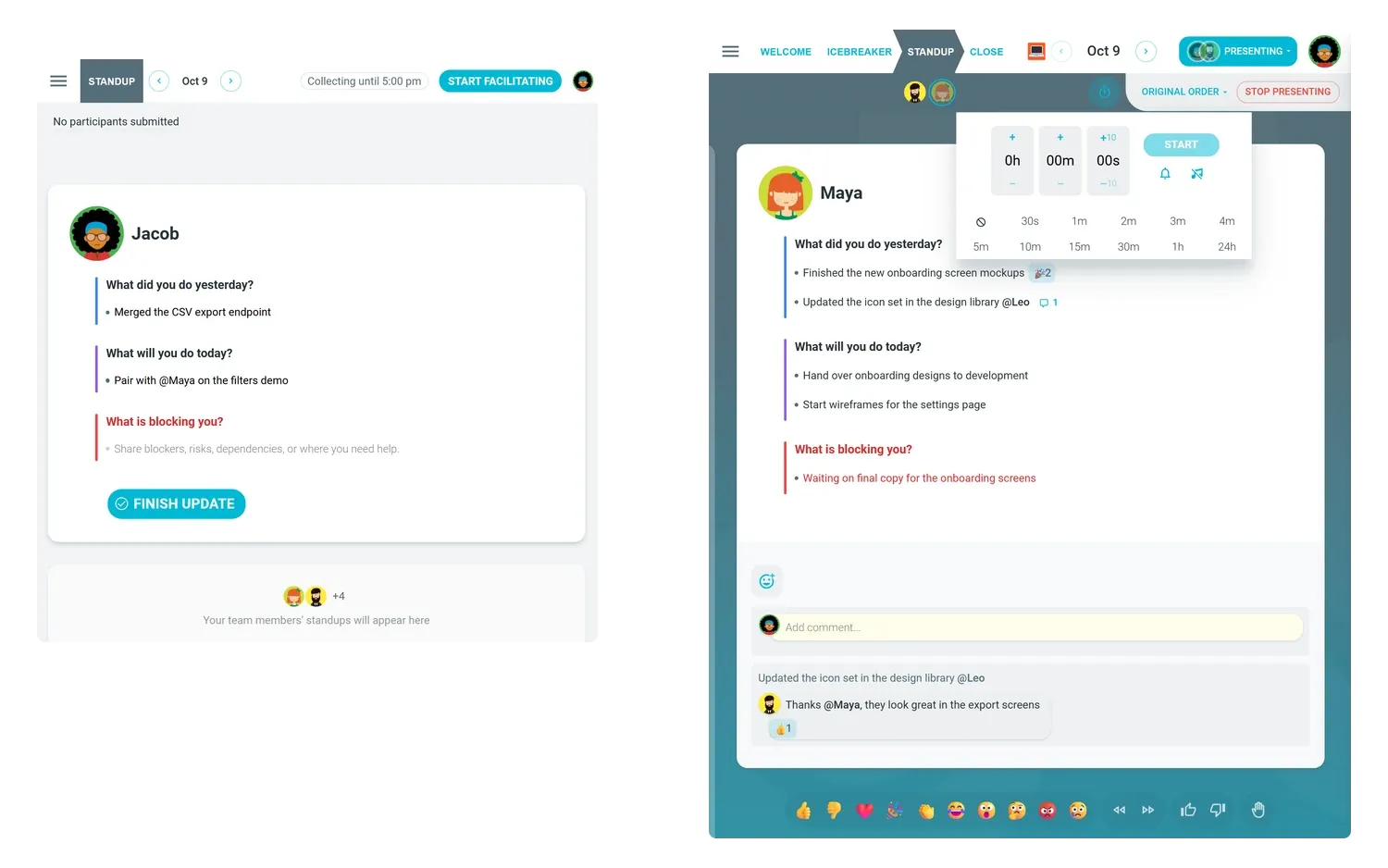
Beginnen Sie mit dem täglichen Standup, dem asynchronen Check-in, der wöchentlichen Synchronisierung oder dem täglichen Stand-down, oder verfassen Sie Ihre eigenen Fragen und speichern Sie diese als Teamvorlage. Jede Frage wird als „erledigt“, „in Bearbeitung“ oder „blockiert“ gekennzeichnet. Auf diese Weise erkennt TeamRetro, was übernommen werden soll und was als Blocker zu werten ist. Sie können auch das Sprintziel hinzufügen, sodass jede Aktualisierung daran gemessen wird.
Einmal einrichten
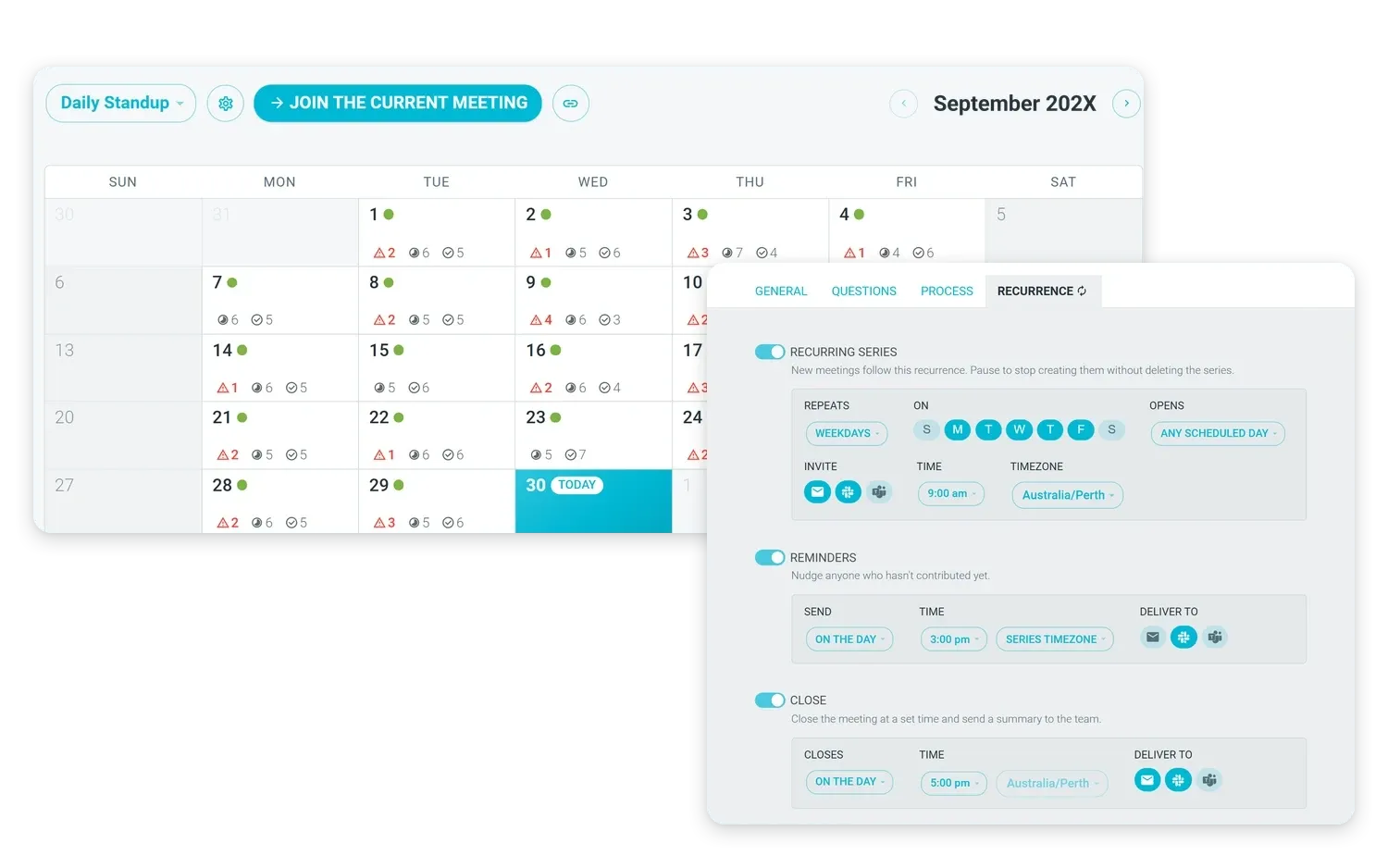
Wählen Sie die Tage und die Uhrzeit aus, und TeamRetro versendet die Einladungen sowie eine Erinnerung per E-Mail, Slack oder Microsoft Teams an alle, die noch keinen Beitrag verfasst haben. Aktualisierungen werden in TeamRetro erfasst, und die Erinnerung enthält eine Schaltfläche, über die das Standup-Meeting geöffnet wird.
Der gestrige Plan kommt wieder auf Sie zurück
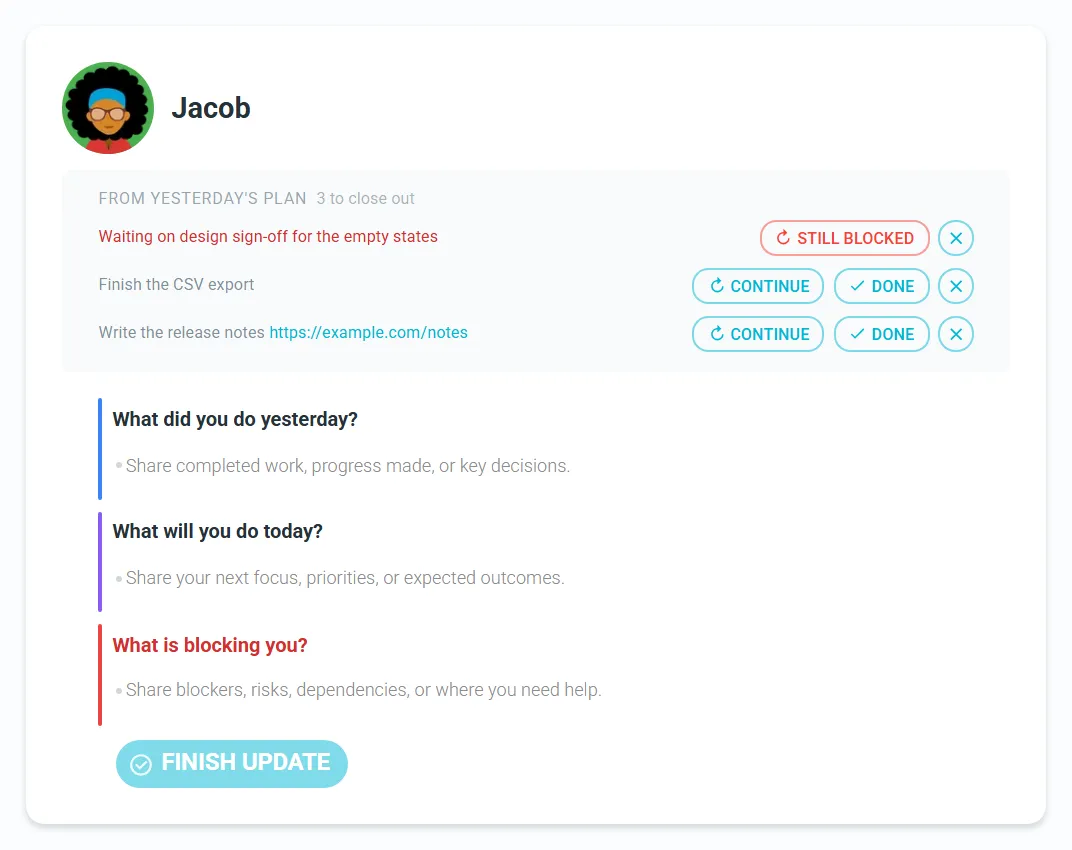
Am nächsten Morgen wird Ihr vorheriges Update ganz oben im neuen Update angezeigt. Markieren Sie jede Zeile als „erledigt“, „fortgeführt“ oder „noch blockiert“, und bei einem noch blockierten Problem wird angezeigt, seit wie vielen Tagen es offen ist.
Hindernisse werden zu Handlungen
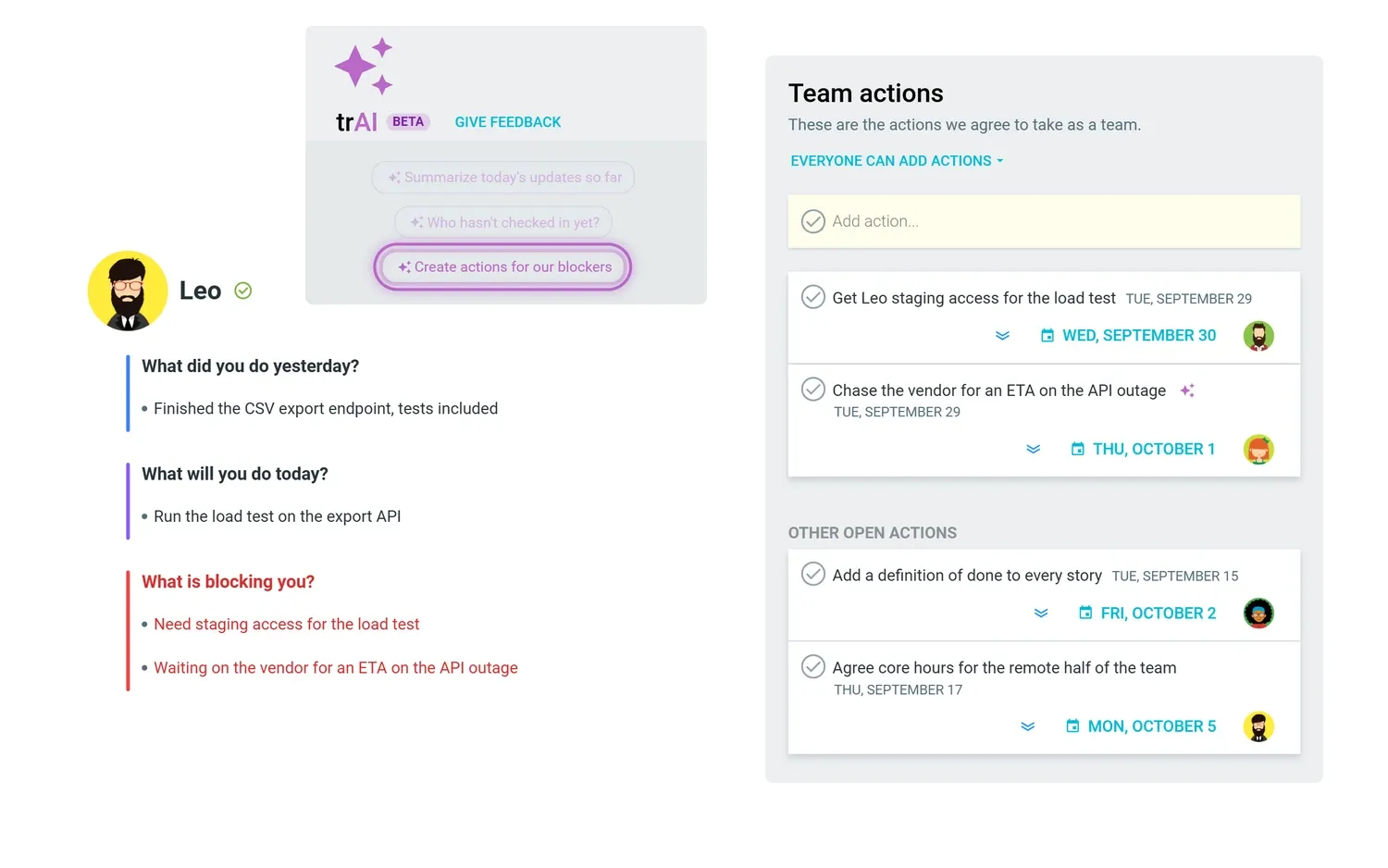
Weisen Sie einem Blocker im Aktionsbereich des Standup-Meetings einen Verantwortlichen und ein Fälligkeitsdatum zu, oder bitten Sie trAI, den KI-Assistenten von TeamRetro, Maßnahmen für die Blocker des Tages zu erstellen. Diese werden in dieselbe Liste aufgenommen wie Ihre Maßnahmen aus der Retrospektive und dem Health Check und bleiben sichtbar, bis sie von jemandem abgearbeitet werden.
Eine Zusammenfassung bei Abschluss
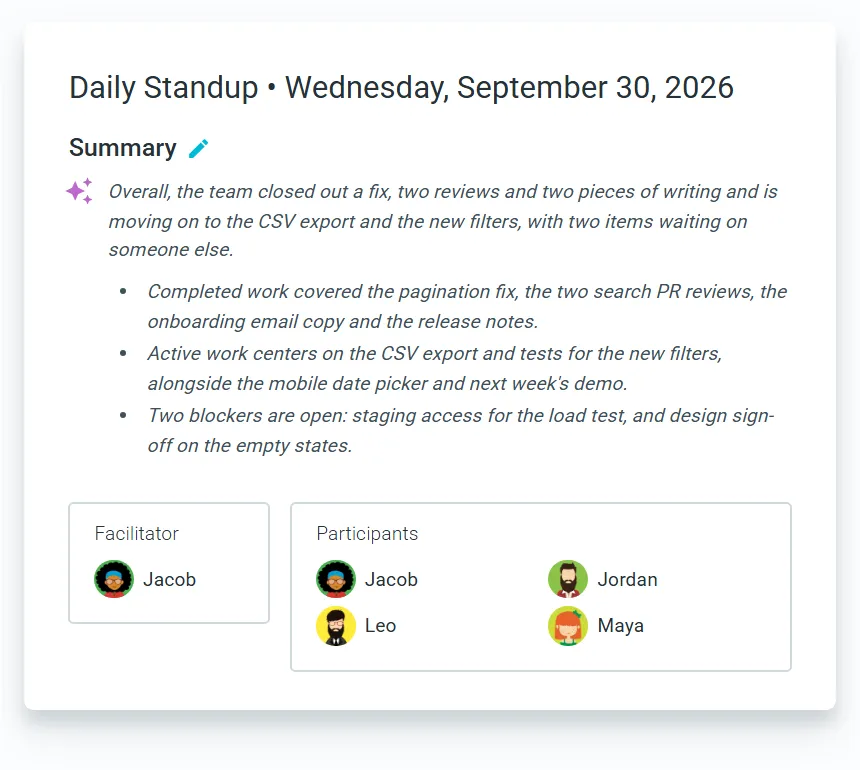
Jedes Standup-Meeting endet mit einer Liste der Hindernisse, Aufgaben und der Teilnahme sowie einer KI-Zusammenfassung, die Sie bearbeiten können, bevor Sie sie weitergeben. Das Team erhält diese per E-Mail oder als Beitrag in Ihrem Slack- oder Microsoft Teams-Kanal, und Sie können sie für Personen außerhalb des Teams herunterladen. Innerhalb des Standups kann trAI die gleichen Updates nach Sprint-Ziel, nach Person, nach Projekt oder für die gesamte letzte Woche aufschlüsseln.
Asynchron, live oder eine Mischung aus beidem
Die meisten verteilten Teams entscheiden sich für eine Mischung: standardmäßig schriftliche Updates, ergänzt durch ein kurzes Zeitfenster für die zwei oder drei Punkte, die eine Besprechung erfordern. Das Format sollte eine Entscheidung Ihres Teams sein, und ein täglicher Videoanruf, der aus Gewohnheit stattfindet, ist ebenfalls eine Entscheidung. Unser Leitfaden zu asynchronen und Remote-Standups behandelt, wann das schriftliche Format besser geeignet ist und wie man die Teammitglieder dazu anregen kann, dort Beiträge zu verfassen.
So führen Sie ein effektives tägliches Standup-Meeting durch
Öffnen Sie in Ihrem Team die Registerkarte „Standups“, wählen Sie „Standup-Reihe erstellen“, wählen Sie eine Vorlage aus und erstellen Sie das Standup. Standups sind in jedem TeamRetro-Tarif enthalten, einschließlich der kostenlosen Testversion. Wenn Sie TeamRetro noch nicht kennen, testen Sie es kostenlos und führen Sie noch diese Woche Ihr erstes Standup durch. Was die Moderation betrifft – von den drei Fragen bis hin zu den Anti-Mustern, die dazu führen, dass die Teilnehmer das Meeting fürchten – lesen Sie den vollständigen Leitfaden zu täglichen Standups.
Häufig gestellte Fragen
Können wir das Standup-Meeting auch ohne eigentliche Besprechung durchführen?
Ja. Asynchrones Arbeiten ist die Standardeinstellung. Jede Person veröffentlicht ihr Update im Raum der Standups, sobald ihr Arbeitstag beginnt, und die Teamkollegen antworten mit Kommentaren, Reaktionen und Erwähnungen. Ein Moderator kann die Diskussion dennoch in eine Live-Sitzung umwandeln, wenn etwas eine gemeinsame Besprechung erfordert.
Funktioniert es mit Slack oder Microsoft Teams?
Ja. Verbinden Sie eines der beiden, und TeamRetro veröffentlicht die Einladungen und Erinnerungen in Ihrem Kanal – zusammen mit einer Schaltfläche, über die das Standup-Meeting geöffnet wird. Aktualisierungen werden in TeamRetro vermerkt, und wenn das Standup-Meeting beendet ist, kann die Zusammenfassung wieder im Kanal veröffentlicht werden.
Was geschieht mit einem Blocker, der in einer Standup-Runde gesetzt wurde?
Es erscheint am Anfang des nächsten Updates des Verantwortlichen, bis es als erledigt markiert wird, und zeigt dabei die Anzahl der Tage an, seit denen es offen ist. Weisen Sie ihm einen Verantwortlichen und ein Fälligkeitsdatum zu, und es wird in dieselbe Aktionsliste aufgenommen wie Ihre Retrospektive und Ihre Health-Check-Maßnahmen.
In welchen Tarifen sind Standups enthalten?
Alle TeamRetro-Tarife, einschließlich der kostenlosen Testversion.
Wo finde ich weitere Tipps für die Durchführung besserer täglicher Standups?
Unser Leitfaden für das tägliche Standup-Meeting behandelt die Fragen, die gestellt werden sollten, wie Sie das Meeting kurz halten können und welche Fehlmuster es zu vermeiden gilt. Falls Ihr Team verteilt ist, lesen Sie bitte den Abschnitt über asynchrone und Remote-Standups.
Ähnliche Beiträge
- 8. Oktober 2026KI-Stimmungsanalyse in Retrospektiven: Was dies für Ihr Team bedeuten könnte

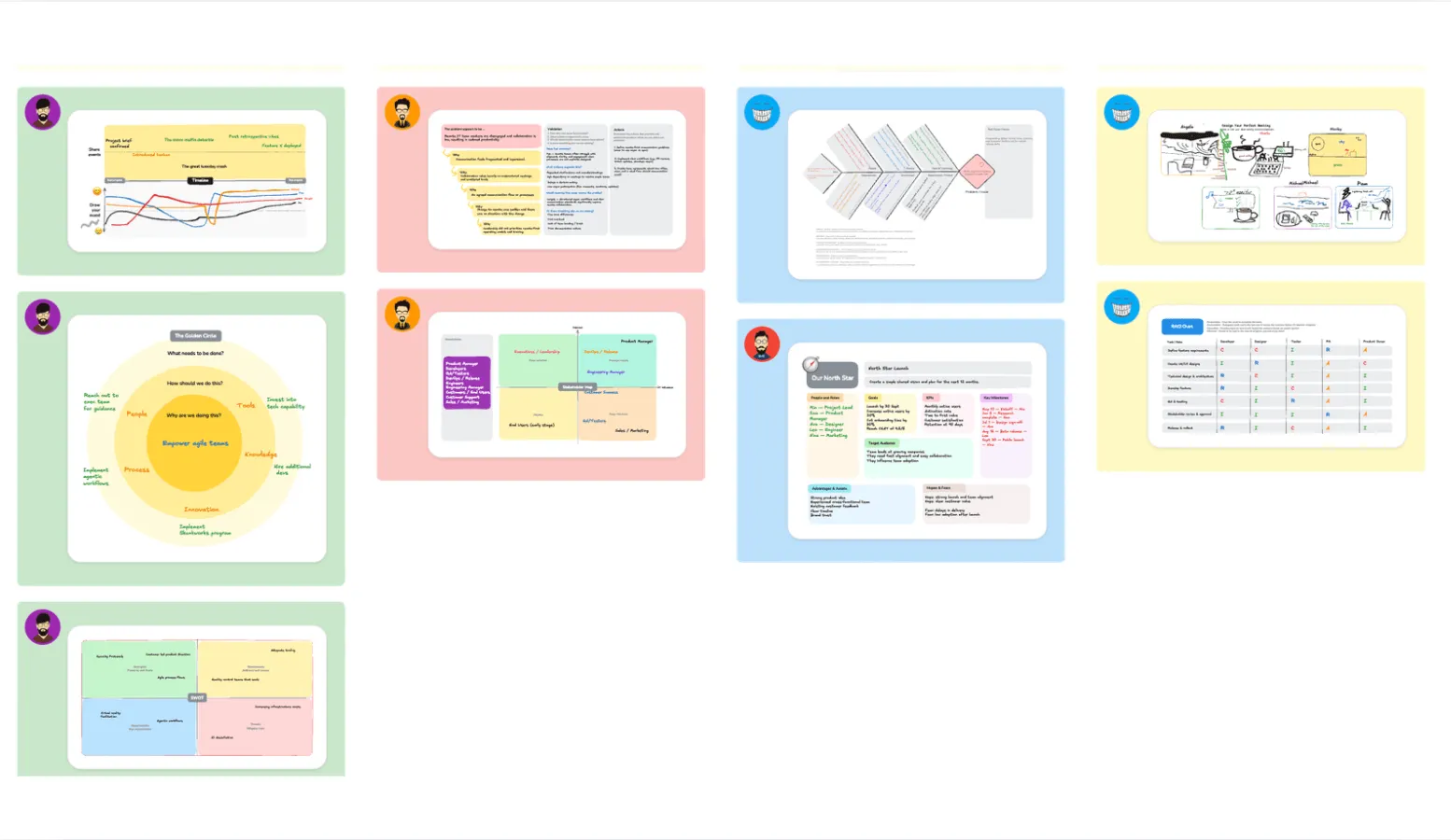
- 25. Juni 2026Online-Whiteboards für Retrospektiven: Vorlagen und bewährte Methoden
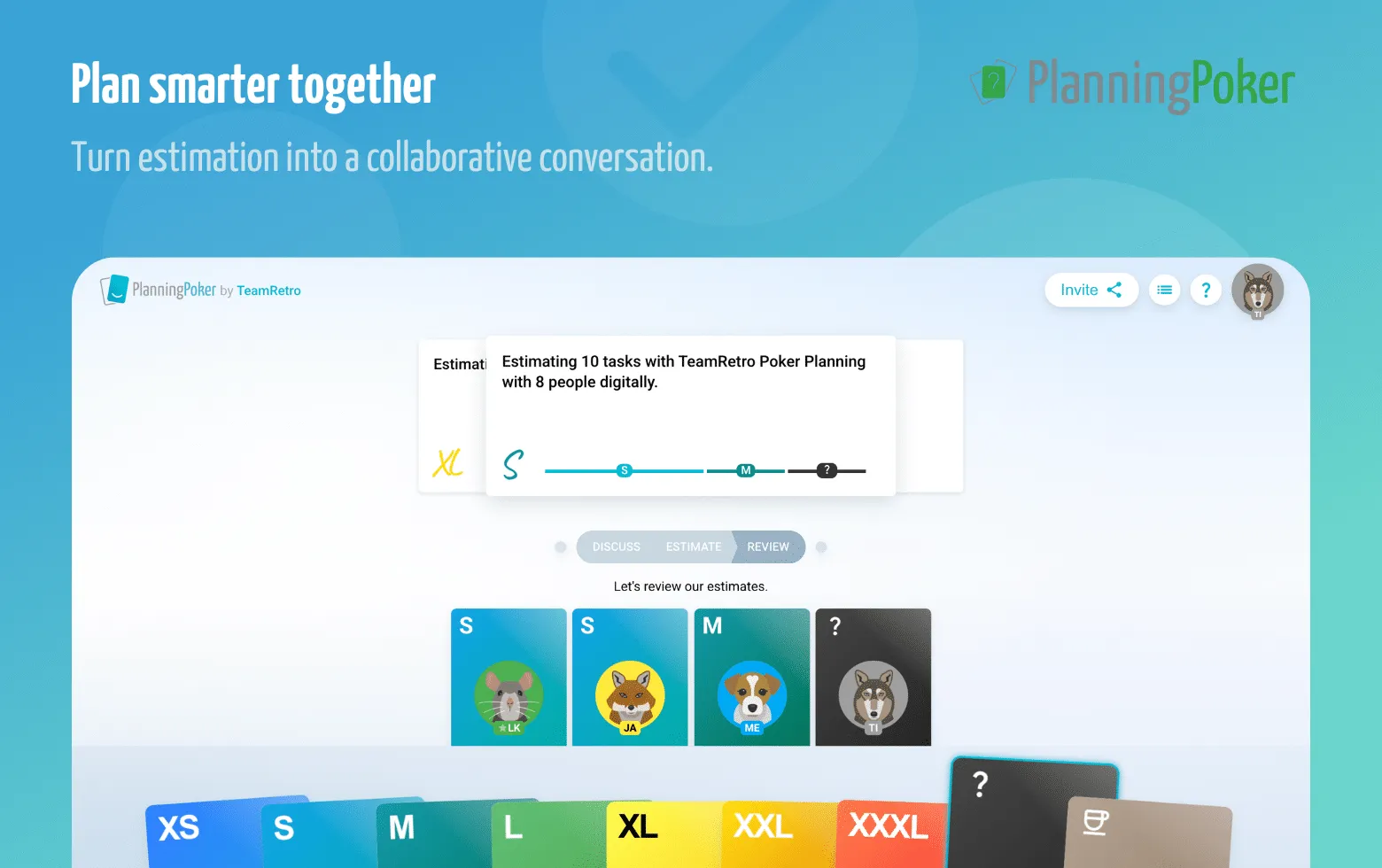
- 11. November 2025Was ist Planning Poker? Ein Leitfaden für Einsteiger in die agile Schätzung
- 7. Februar 2024Scrum-Paradigmen: Hühner gegen Schweine und die Rolle des Beobachters in agilen Besprechungen

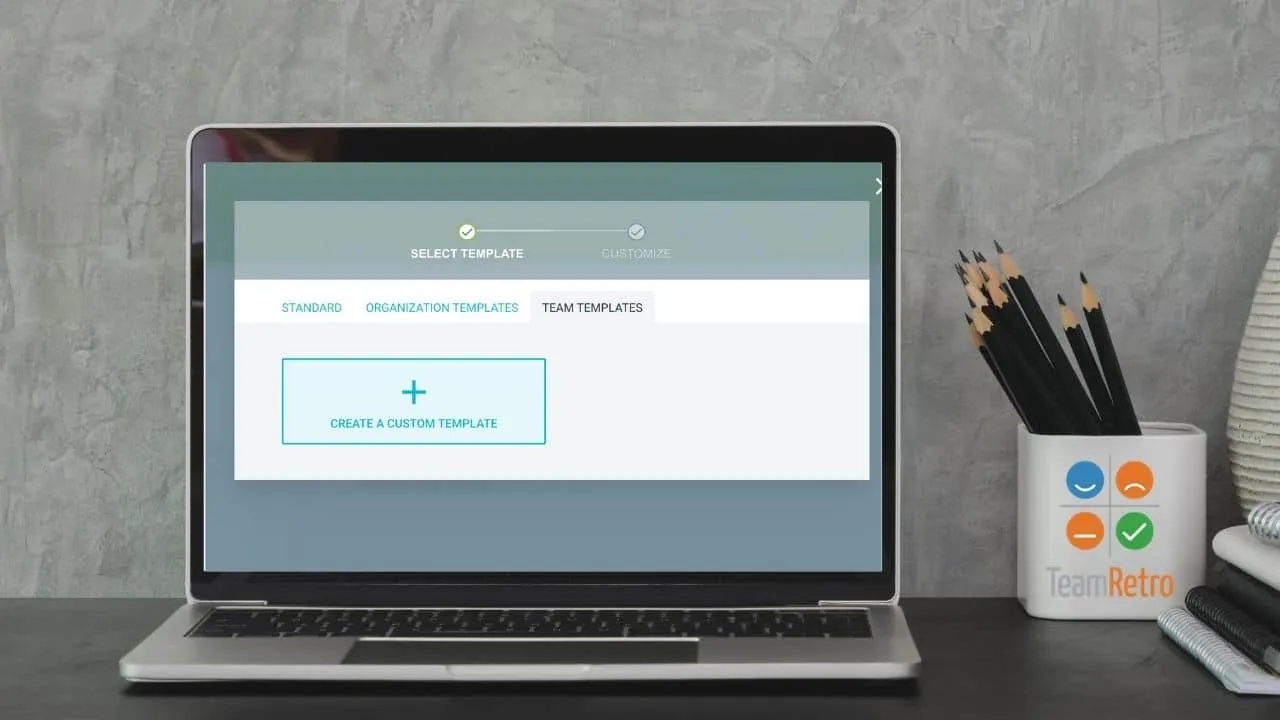
- 29. Juli 2020Funktionsvorstellung: Legen Sie Ihre Vorlagen für Retrospektiven fest
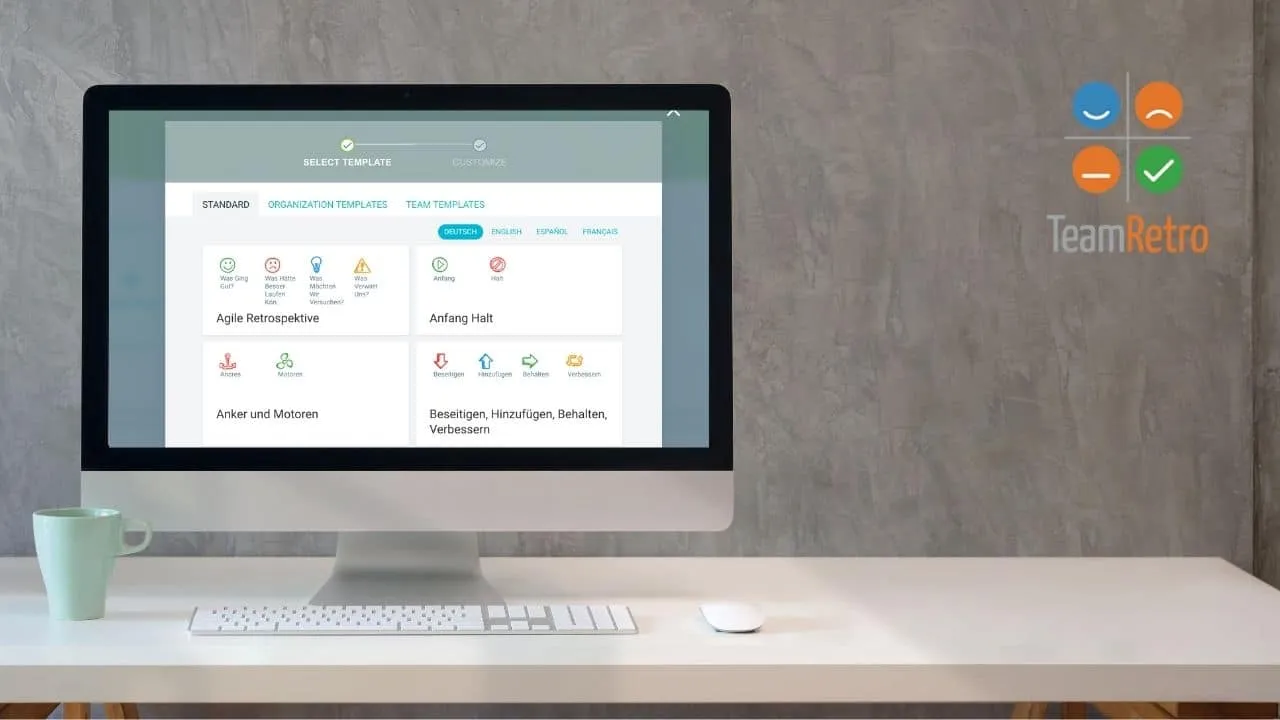
- 29. Juli 2020Die TeamRetro-Vorlagen sind nun in mehreren Sprachen verfügbar!
- 23. September 2026CLAUDE.md für Teams: Wie wir die KI-Erinnerungen von fünf Personen in gemeinsame Regeln umgewandelt haben
- 20. August 2026Lernen Sie trAI kennen, Ihren KI-Assistenten für Besprechungen