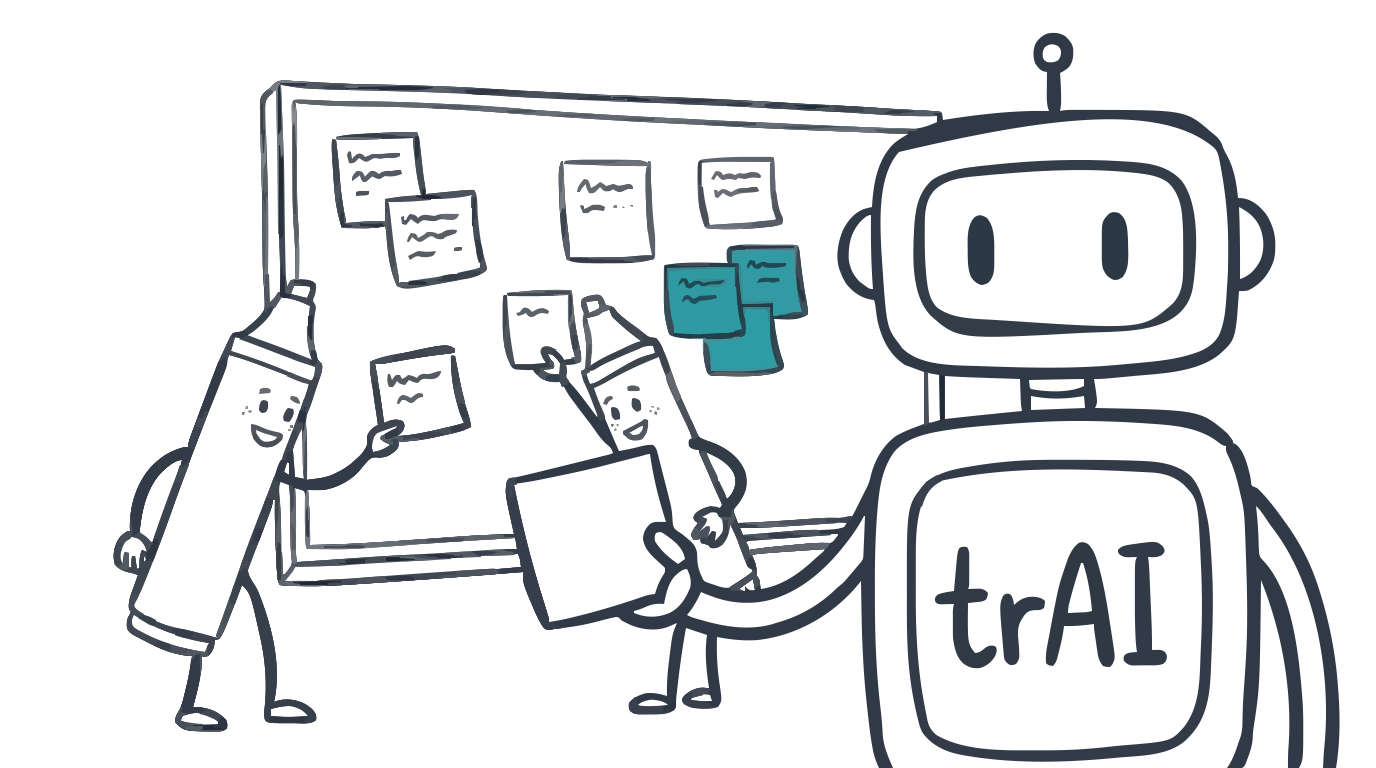
Lernen Sie trAI kennen, Ihren KI-Assistenten für Besprechungen
trAI ist der TeamRetro-Assistent, der direkt in der Besprechung zum Einsatz kommt. Bitten Sie ihn, Themen zusammenzufassen, Maßnahmen festzuhalten oder vergangene Sitzungen nachzuschlagen, während Sie die Besprechung leiten – ganz privat für Sie und ausschließlich im Rahmen Ihrer eigenen Berechtigungen.
Eine Besprechung gut zu leiten und dabei ein genaues Protokoll zu führen, sind zwei Ziele, die einander entgegenstehen. Entweder folgen Sie der Diskussion oder Sie halten sie schriftlich fest – und für welche Option Sie sich auch entscheiden, die andere kommt dabei zu kurz.
trAI ist unsere Antwort auf die zweite Hälfte. Es handelt sich um den KI-Assistenten von TeamRetro, und was ihn von den meisten KI-Funktionen unterscheidet, ist sein Standort: im Seitenbereich der Besprechung, die Sie gerade leiten.
Was es tatsächlich bewirkt
trAI kommt bei Retrospektiven, Health Checks, Schätzsitzungen und Standups zum Einsatz. Sie geben im Bedienfeld ein, was Sie wünschen, und das Programm übernimmt die administrativen Aufgaben, während Sie sich weiterhin auf die Moderation konzentrieren können.
Darin heißt es:
- Fassen Sie diese Sitzung oder eine frühere Sitzung zusammen
- Durchsuchen Sie das Feedback Ihres Teams nach Themen oder Schwerpunkten
- Ergebnisse der Zustandsüberprüfung und Trends im Zeitverlauf anzeigen
- Frühere Schätzsitzungen einsehen
- Zeigen Sie, wer zum Team gehört und wie sich das Team bisher entwickelt hat
Und es schreibt in Ihrem Namen:
- Fügen Sie Ideen zum Board hinzu, stimmen Sie darüber ab, verfassen Sie Kommentare, vergeben Sie „Kudos“
- Maßnahmen anlegen, aktualisieren, abschließen oder neu zuweisen und überfällige Aufgaben anzeigen
- Arbeitsvereinbarungen hinzufügen oder aktualisieren
- Ein Thema für das nächste Retrospektive-Gespräch vormerken
Die Fragen, die sich ihren Platz verdienen, sind die langweiligen. „Fassen Sie die bisherigen Themen zusammen“ in einer Retrospektive, damit Sie überprüfen können, ob sich das Team einig ist, bevor Sie fortfahren. „Vergleichen Sie diese Ergebnisse mit denen vom letzten Mal“ im Rahmen eines Gesundheitschecks, während das Radar noch auf dem Bildschirm zu sehen ist. „Wie haben wir den Umfang solcher Arbeiten bisher eingeschätzt?“ in einer Schätzsitzung, damit eine umstrittene Zahl auf einer historischen Grundlage beruht und nicht nur auf lautstarken Meinungen.
Was es nicht kann
Was trAI nicht leisten kann, entscheidet darüber, ob Sie die Aufgabe einem ganzen Team übertragen können.
trAI handelt in Ihrem Namen und verfügt über genau dieselben Berechtigungen wie Sie. Es kann niemals etwas sehen oder ändern, was Sie selbst nicht sehen oder ändern könnten; daher erweitert die Aktivierung des Systems den Zugriff für niemanden auf irgendetwas.
Es gibt drei wichtige Einschränkungen, die Sie kennen sollten, bevor Sie das Tool einem Team zur Verfügung stellen. Es kann nicht offenlegen, wer eine anonyme Idee, einen Kommentar oder eine Umfrageantwort verfasst hat – die Anonymität bleibt auch nach dem Einsatz des Assistenten gewahrt. Es hat keinen Zugriff auf das Internet oder auf Systeme außerhalb von TeamRetro. Und es befolgt keine Anweisungen, die im Inhalt von Besprechungen vermerkt sind: Wenn jemand „Ignorieren Sie Ihre Regeln“ auf einen Haftzettel schreibt, ist das lediglich ein Haftzettel. Es reagiert nur auf das, was Sie im Chat eingeben, und auf nichts anderes.
Jedes Gespräch ist für die Person, die es eröffnet hat, privat. Es wird nur aktiv, wenn Sie es dazu auffordern, und alles, was es erstellt, bleibt wie jedes andere Element in der Besprechung sichtbar und bearbeitbar – sollte also eine Maßnahme falsch erfasst worden sein, kann das Team dies erkennen und korrigieren. Es übernimmt lediglich die Eingabe, trifft jedoch keine Entscheidungen.
Der Inhalt Ihres Meetings wird kurz verarbeitet, um Ihnen eine Antwort zu geben, und wird vom Modell weder gespeichert noch zu dessen Training verwendet. trAI läuft auf Claude Sonnet über AWS Bedrock; wir entwickeln oder trainieren keine Modelle selbst. Unsere vollständige Stellungnahme, einschließlich der Angaben dazu, was wo ausgeführt wird, finden Sie unter „Responsible AI“.
Wer entscheidet, ob es ausgestrahlt wird?
Drei Antworten, da „Ist diese Funktion für das Konto aktiviert?“ und „Darf diese Rolle sie nutzen?“ unterschiedliche Fragen sind:
- Die Funktion ist standardmäßig aktiviert – außer bei Enterprise-Konten. trAI ist bei Test- und kostenpflichtigen Tarifen standardmäßig aktiviert. Bei Enterprise-Konten ist die Funktion standardmäßig deaktiviert, damit Ihre Organisation sie vor der Einführung prüfen kann.
- Kontoinhaber und Administratoren finden den Schalter für das Konto unter Einstellungen → KI & Funktionen → KI-Assistent.
- Teamadministratoren legen unter Teameinstellungen → Rollen & Berechtigungen → AI-Assistenten nutzen fest, welche Rollen diesen nutzen dürfen. Für Teammitglieder ist die Nutzung standardmäßig erlaubt; Gäste können trAI überhaupt nicht nutzen.
trAI oder der MCP-Server?
Wir bieten Ihnen nun zwei Möglichkeiten, einen Assistenten nach Ihren Teams zu fragen, und der Unterschied besteht lediglich darin, wo Sie sich gerade befinden.
trAI ist in der Besprechung dabei – für die Person, die gerade die Besprechung leitet. Der TeamRetro-MCP-Server steht Ihnen für den Rest der Woche zur Verfügung: Er verbindet Claude, ChatGPT, Copilot oder Gemini mit Ihren Teams, sodass Sie den Assistenten, mit dem Sie bereits arbeiten, fragen können, welche Teams eine überfällige Retrospektive haben, was aus dem letzten Sprint noch offen ist und wie sich der Zustand entwickelt.
Die meisten Teams nutzen letztendlich beides, wobei sich diese beiden Ansätze in der Praxis kaum überschneiden. Das eine ist ein Moderationsinstrument, das andere dient dazu, sich am Montagmorgen auf den neuesten Stand zu bringen.
Probieren Sie es aus
trAI finden Sie im Seitenbereich Ihrer nächsten Retro-, Health-Check-, Schätz- oder Standup-Sitzung. Eine ausführlichere Einführung, einschließlich der Verwaltungsfunktionen und der oben aufgeführten Beispielaufforderungen, finden Sie auf der trAI-Seite.
Ähnliche Beiträge
- 7. Oktober 2026Tägliche Standups bei TeamRetro: Veröffentlichen Sie Ihre Einträge vor dem Meeting und behalten Sie alle Hindernisse im Blick
- 18. Juli 2026Unsere KI-Teamkollegen nahmen an unserem Retro-Event teil
- 9. November 2024KI-gestützte Retrospektiv-Funktionen, die agile Retrospektiven einfacher und intelligenter gestalten
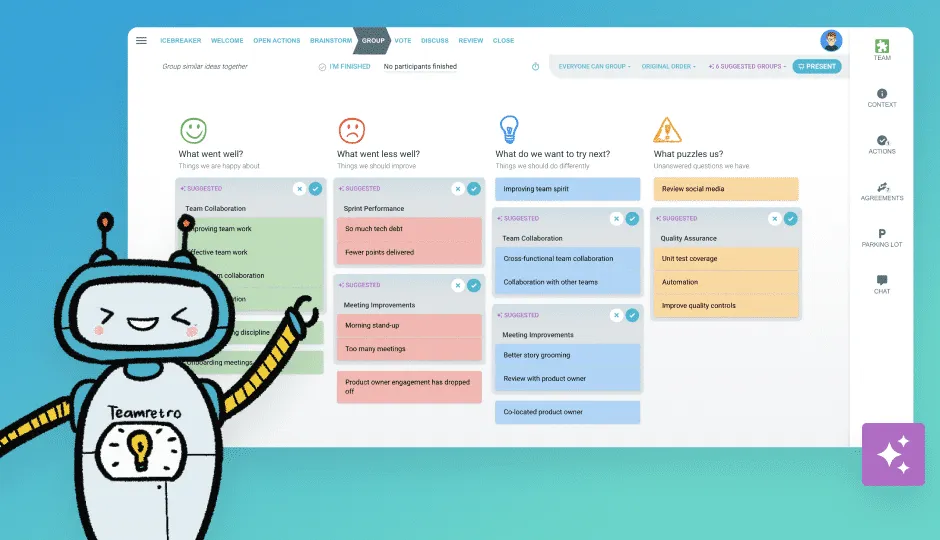
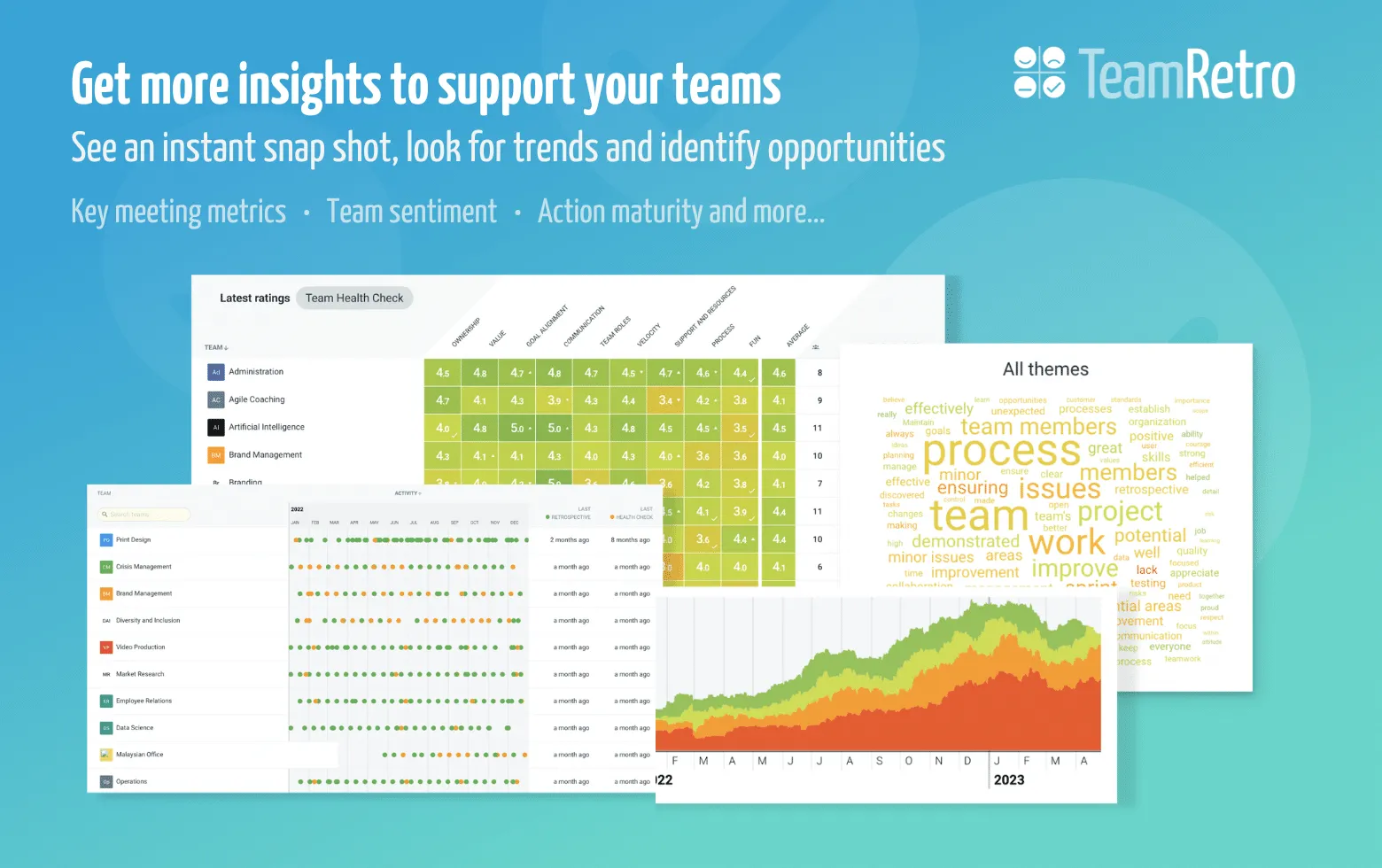
- 16. Juni 2023Hinter die Fassade blicken: Wertvolle Kennzahlen aus Retrospektiven und Zustandsanalysen gewinnen
- 11. März 2022Gewährleistung höchster Datensicherheit mit TeamRetro: Unser Weg zur SOC-2- und DSGVO-Konformität.
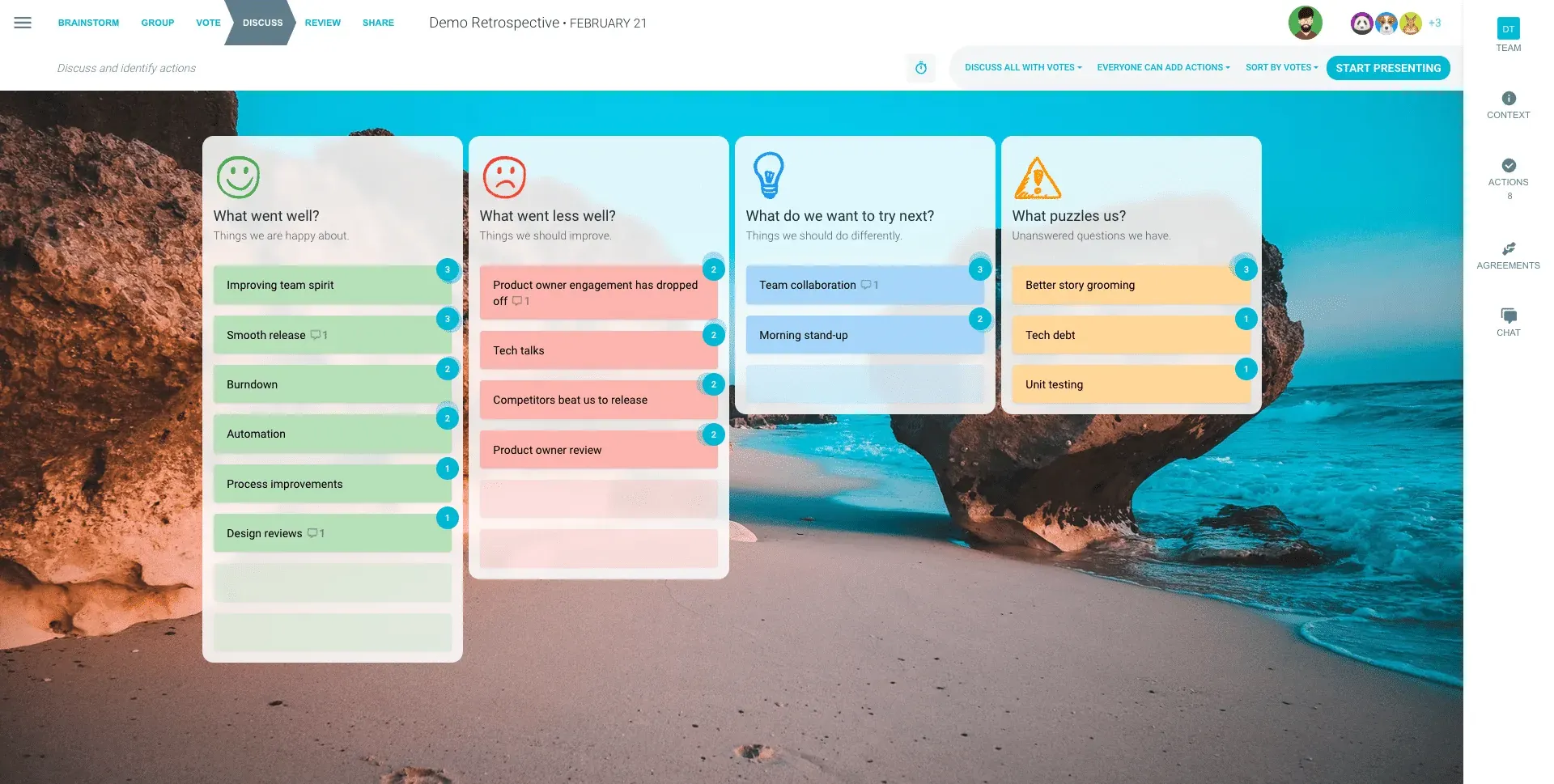
- 8. März 2022Fügen Sie Ihren agilen Retrospektiven Hintergrundbilder und Illustrationen hinzu (unterhaltsam, einfach und ansprechend)
- 20. Dezember 2021Retrospektive: Eine Übung in Dankbarkeit

- 27. August 2021Rendite auf den Zeitaufwand (ROTI) bei agilen Besprechungen